
หลายคนคงเจอปัญหาในการทำงานที่ว่า อยากนับจำนวนสินค้า ร้านค้า หรืออยากนับบางสิ่ง แต่ Pivot table ดั๊นนนับได้แค่แบบ count (ซึ่งนับข้อมูลซ้ำ) ไม่มี distinct count ทำยังไงละทีนี้ report ที่มีก็ข้อมูลเยอะซะเหลือเกิน (นับด้วยตาก็คงตาแฉะกันพอดี) วันนี้เรามีวิธีมาแก้ปัญหาสิ่งนี้กัน ด้วยคลิกเดียว ง่ายๆ ทำยังไง ไปเรียนรู้พร้อมกันเล้ยยย
วันก่อนเราได้โจทย์มาจากหัวหน้าทีมเซลล์ เค้ามีข้อมูลยอดขายมาให้ว่า แต่ละศูนย์กระจายสินค้า(distributor) นั้นขายของให้ร้านขายของชำ(outlet) ร้านไหนไปบ้าง ขายสินค้าอะไร และประเภทไหนไปได้บ้าง สิ่งที่ทางหัวหน้าทีมเซลล์อยากรู้ คือ
อยากรู้ว่าจำนวนร้านขายของชำ(outlet) ของแต่ละศูนย์กระจายสินค้า(distributor) ที่ขายสินค้าของเราไปนั้น มีจำนวนกี่ร้าน โดยในตารางสรุปข้อมูลให้แยกประเภทสินค้าให้เห็นด้วย และห้ามนับซ้ำ
เริ่มกันเล้ยย
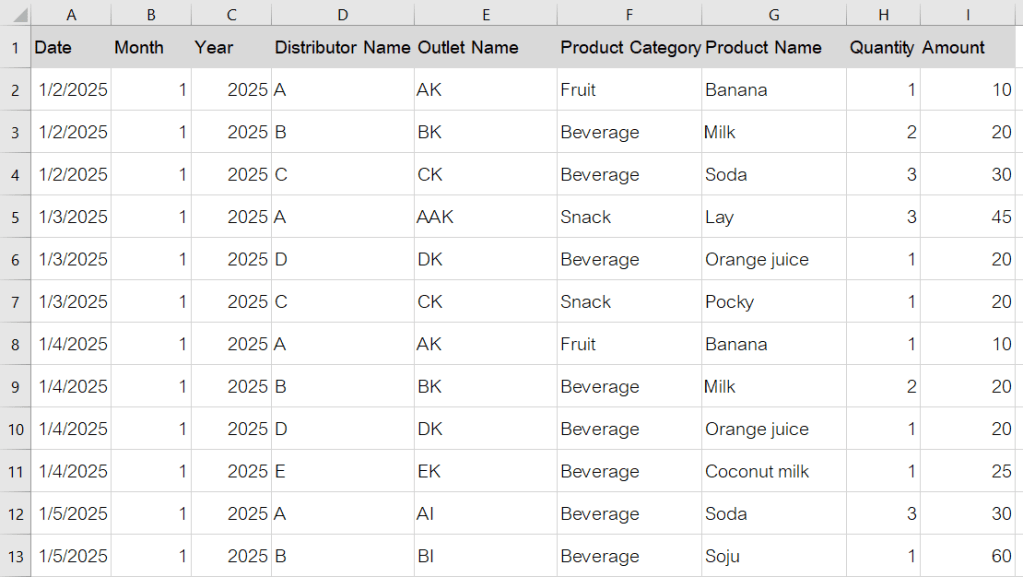
รูปที่ 1 คือ ตารางข้อมูลฉบับสมมติที่ได้มา ถ้าสังเกตดีๆ ก็จะเห็นได้ว่ามีร้านขายของชำ(outlet) ที่ซื้อ product เดิม แต่อยู่คนละวันกัน ดังนั้นถ้าเราทำ pivot table โดยนับแบบ count เลย จะเกิดการนับซ้ำเกิดขึ้น ดังรูปที่ 2 และ 3
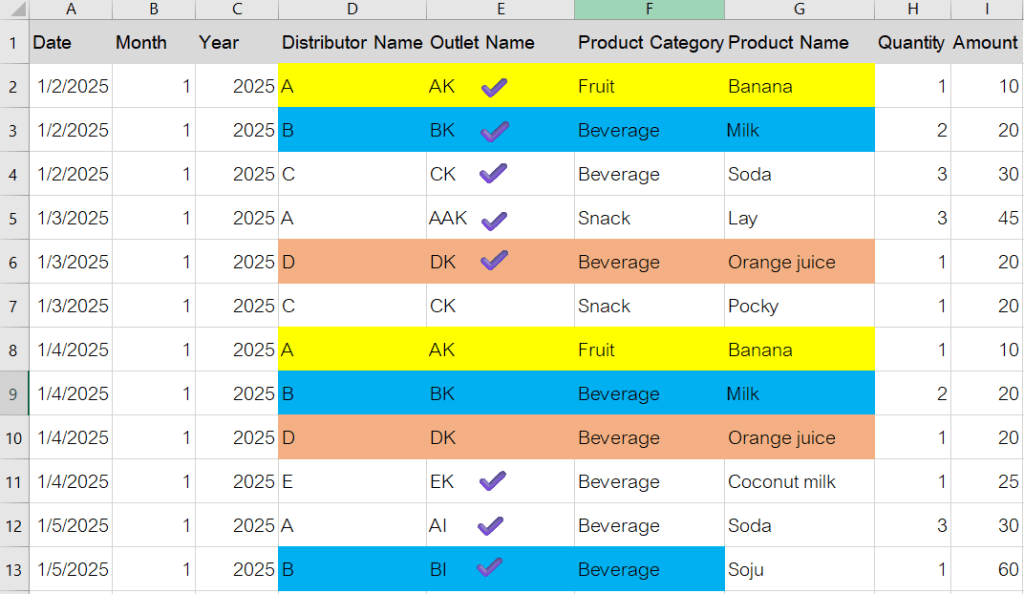
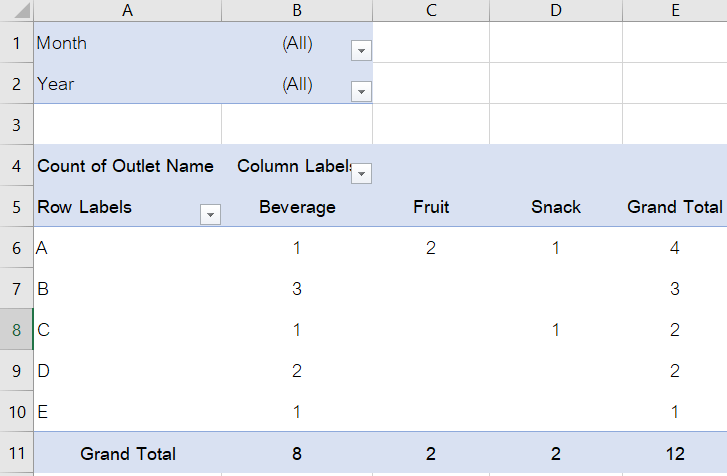
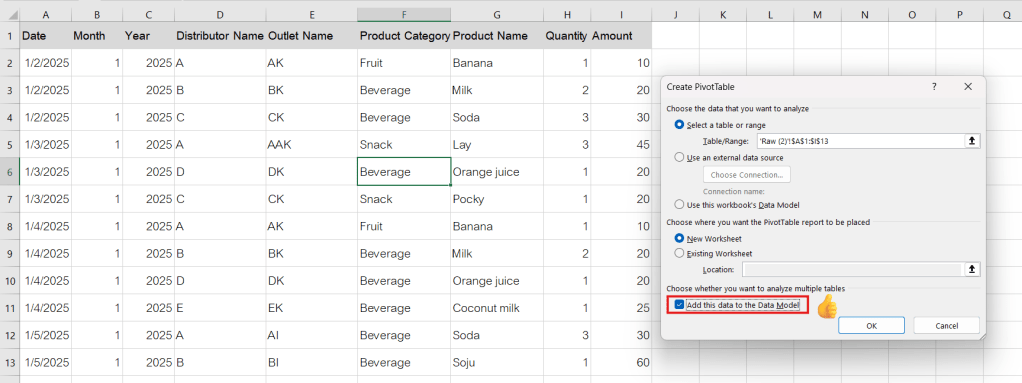
เห็นได้ว่า จากที่ร้านขายของชำ(outlet) ควรจะมีเพียงแค่ 8 ร้าน แต่ตาราง pivot table สรุปข้อมูลมาได้ทั้งหมด 12 ร้าน ดังนั้น วิธีแก้ทำได้แค่เพียงคลิกเดียว คือ ให้กด
✅check : Add this data to the Data Model ด้วยตอนทำ pivot table ดังรูปที่ 4
จากนั้นทำตาราง pivot table ในแบบที่ต้องการ
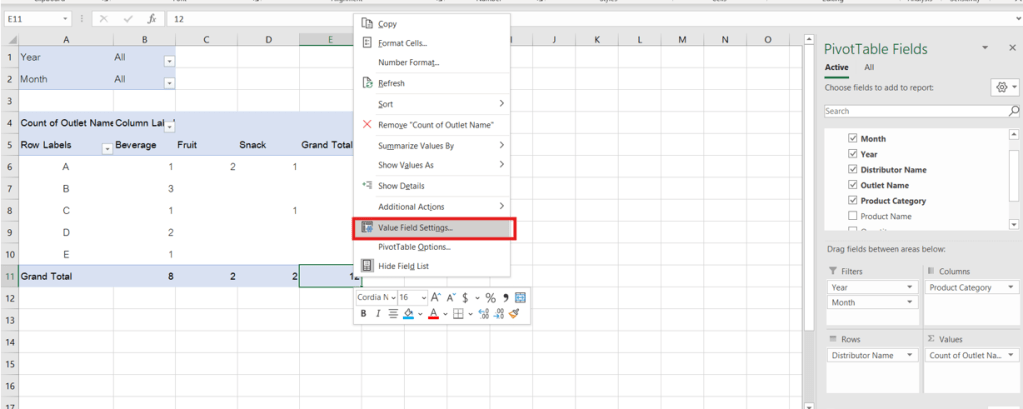
แล้วคลิกขวาที่ตาราง pivot table > Value Field Settings… (รูปที่ 5)
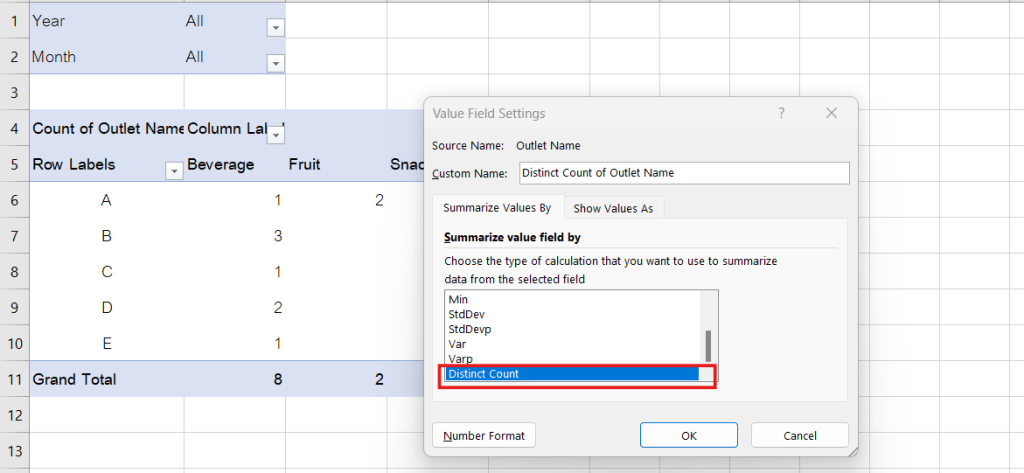
ในกล่อง Summarize value field by เลือก Distinct Count (รูปที่ 6)
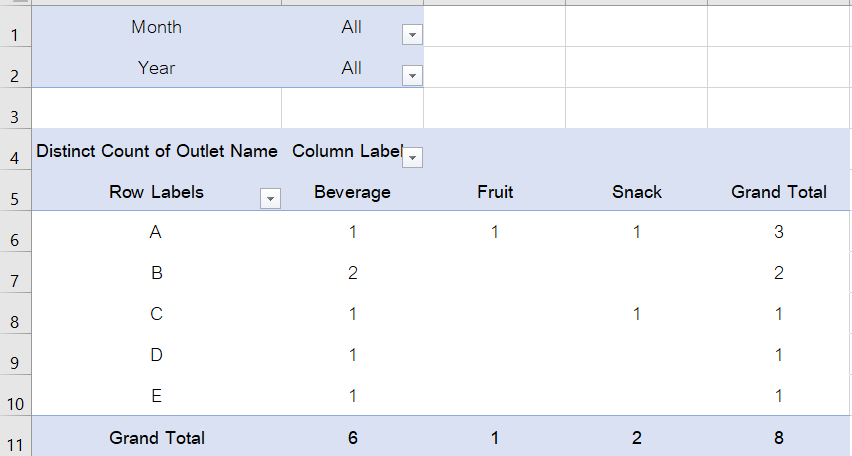
เป็นอันเรียบร้อย เราได้ตาราง จำนวนร้านขายของชำ(outlet) ของแต่ละศูนย์กระจายสินค้า(distributor) แยกตามประเภทของสินค้า และไม่มีการนับซ้ำ ทั้งหมด 8 ร้านค้า
ตามรูปที่ 7 (ส่งงานหัวหน้าได้แล้ววว😁)
📌ปล. Pivot Table Distinct Count ใช้ได้ใน Excel ver.2010 ขึ้นไปน้า
เป็นยังไงกันบ้างสำหรับความรู้เกี่ยวกับ Excel ใครอยากรู้ function ไหน หรือมีปัญหาเกี่ยวกับ Excel สามารถ comment ไว้ได้เลยน้า
ขอบคุณทุกคนที่เข้ามาอ่านกันน้า 🙇♀️
 Standas Not Standard
ใส่ความเห็น