- ทำไมต้อง WordPress
- ค่าใช้จ่ายสำหรับการสร้างเว็บไซต์ WordPress
- ขั้นตอนการสร้างเว็บไซต์ WordPress
- มาทำความรู้จักหลังบ้านของ WordPress
- ก่อน Publish Post ควรคำนึงถึงอะไรบ้าง
เชื่อว่าหลายคน หลายแบรนด์ คงอยากมีเว็บไซต์เป็นของตัวเอง ไม่ว่าจะเป็นเว็บไซต์บริษัท เว็บไซต์ขายสินค้า เว็บไซต์เขียนบทความ หรือเว็บไซต์ที่เอาไว้เก็บผลงานหรือ portfolio เป็นของตัวเอง
แต่คำถามที่น่าจะเจอได้บ่อยๆเลย แม้แต่ตัวเราเองในอดีตก็เคยถามคำถามพวกนี้ คือ
- อยากมีเว็บไซต์ หรืออยากสร้างเว็บไซต์เป็นของตัวเองต้องทำยังไง?
- ต้องเขียน code หรือ ภาษาคอมพิวเตอร์เป็นหรือเปล่า?
- ต้องจ้างคนทำเว็บหรือเปล่า?
- ค่าใช้จ่ายเยอะหรือเปล่า?
คำตอบอยู่ในบทความนี้แล้ว
ถ้าเราอยากมีหน้า landing page เป็นของตัวเอง มีหน้าเว็บไซต์ที่ไม่ได้ซับซ้อน หรือต้อง customize มากจนเกินไป ใครๆก็สามารถสร้างเว็บไซต์เป็นของตัวเองได้ และทำได้ด้วยตัวเอง
โดยใช้บริการเว็บไซต์สำเร็จรูป (website builder) ที่ไม่จำเป็นต้องเขียน code ทั้งยังสามารถ responsive คือ ไม่ว่าเว็บไซต์จะอยู่ในหน้าจอคอมพิวเตอร์ โทรศัพท์ หรือแท็บแล็ต ก็ไม่จำเป็นต้องไปจัดหน้าแยก เว็บไซต์จะจัดการจัดหน้าโดยตัวมันเอง
Website Builder ที่นิยมใช้ ได้แก่ Webflow, Wix, Ghost และ WordPress.com
เรามีโอกาสได้เรียนคอร์ส WordPress 101 ของคุณทอย DataRockie คุณทอยบอกว่า “การสร้างเว็บไซต์ก็เปรียบเหมือนการสร้างบ้านเป็นของตัวเอง เราไม่ต้องไปนั่งปวดหัวกับอัลกอริทึมของ social media platform เช่น Facebook, X, Instagram ที่เปลี่ยนบ่อยๆ(ย้ำว่าบ่อยมาก) และไม่รู้ว่าจะนำส่งคอนเทนต์ของเราไปถึงคนดูเมื่อไหร่ แถมบางครั้งคอนเทนต์ดีๆ ที่เราอุตส่าห์เขียน หรือสร้างขึ้นมากลับกลายเป็น spam ไปได้”
การสร้างเว็บไซต์เป็นของตัวเองจึงเป็นทางออกที่ดีสำหรับคนทำแบรนด์ ทำคอนเทนต์ หรือเก็บผลงานเป็นของตัวเองเพื่อนำไปต่อยอด เพราะ Google Search มี Search Engine ที่ใหญ่ที่สุดในโลก มี market share ถึง 90% ดังนั้น ถ้าเราทำ SEO ดี เราก็จะสามารถติดหน้าแรกของ Google Search ได้ไม่ยาก และมีโอกาสทำให้คนเข้ามารู้จักเราผ่านโลกออนไลน์ได้มากยิ่งขึ้น
ทำไมต้อง WordPress
WordPress คือ ระบบจัดการดูแลคอนเทนต์บนเว็บไซต์ หรือ Content Management System(CMS) ที่ผู้ใช้งานสามารถสร้างเว็บไซต์ได้โดยไม่ต้องเขียน code ซึ่งเป็นระบบที่มีคนใช้งานเยอะที่สุดในโลก
45% ของเว็บไซต์ที่อยู่บนโลกอินเทอร์เน็ตตอนนี้ใช้ WordPress เป็น Engine หลักในการสร้างเว็บไซต์ ทั้ง SEO Friendly ยังเป็นจุดเด่นอีกหนึ่งข้อ ที่หลายๆคนเลือกใช้งาน และ WordPress เองก็มีการพัฒนาตัวเองให้หน้าเว็บไซต์นั้นโหลดไวมากขึ้น ซึ่งเป็นตัวเสริมที่ทำให้ SEO ของผู้ใช้งานนั้นดียิ่งขึ้น
ค่าใช้จ่ายสำหรับการสร้างเว็บไซต์ WordPress
- ค่าบริการจดโดเมนเนม เริ่มต้นที่ 500 – 1,000++ บาท/ปี (ขึ้นอยู่กับนามสกุลของเว็บไซต์ที่เลือกใช้)
- ค่าบริการเว็บโฮสติ้ง เริ่มต้นที่ 1,600 – 10,000 บาท/ปี (ขึ้นอยู่กับ plan และ hosting ที่เลือกใช้)
- ค่าธีมและปลั๊กอินสำเร็จรูป มีทั้งแบบฟรี และแบบเสียเงิน (ค่าใช้จ่ายขึ้นอยู่กับธีมและปลั๊กอินที่เลือกใช้) เป็นส่วนที่ add on เพิ่มขึ้นมาเพื่อให้เว็บไซต์สามารถ customize ได้มากยิ่งขึ้น
ถ้าพร้อมแล้ว เรามาเริ่มสร้างเว็บไซต์ด้วยตัวเองกัน ลุยยค้าบบ !
ขั้นตอนการสร้างเว็บไซต์ WordPress
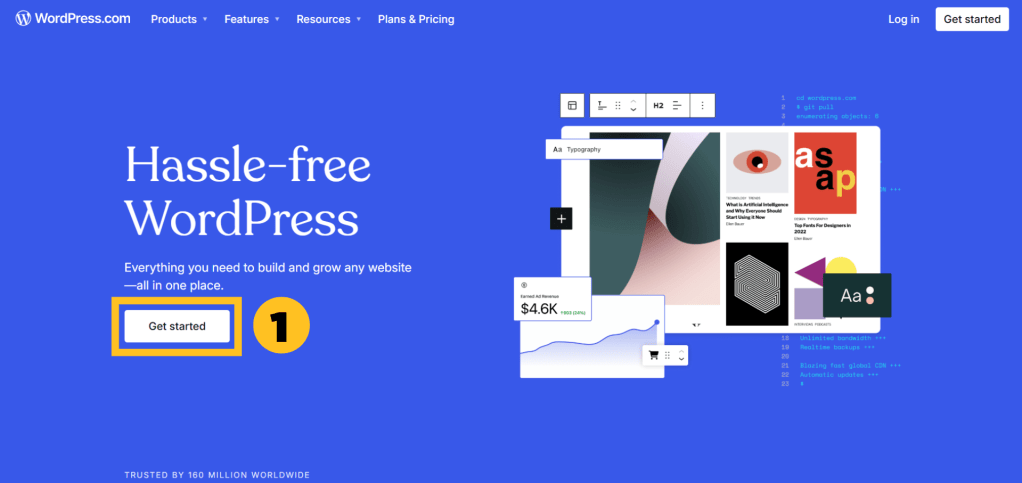
1. สร้างบัญชี WordPress
เข้าไปที่เว็บไซต์ WordPress กด Get Started เพื่อสร้างบัญชี
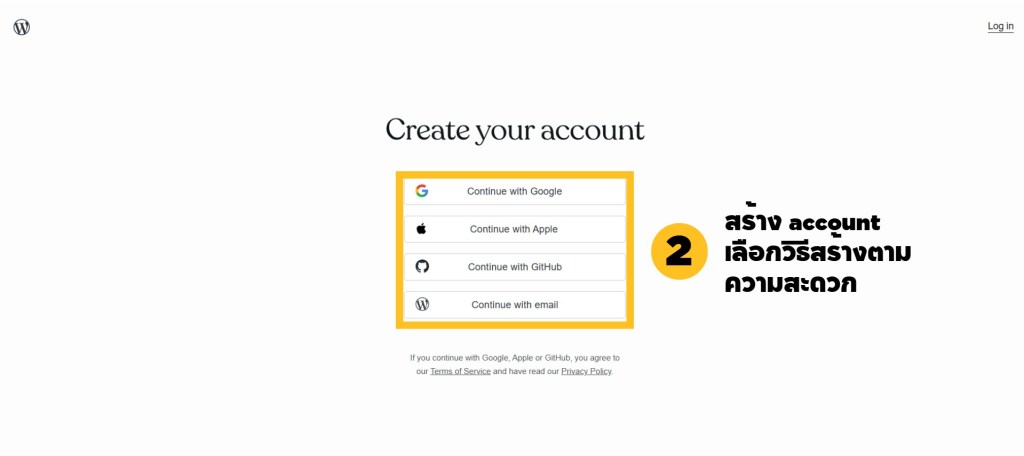
2. ตั้งชื่อ และสมัครโดเมนเนมของตัวเอง

Tips: กรณีที่อยากใช้เป็น Free version ทาง WordPress เองก็มีให้เราได้เลือกใช้ แต่ข้อจำกัดของโดเมนเนม คือ ต้องต่อท้ายด้วย .wordpress หลังชื่อโดเมนของเรา
การจดโดเมนเนม ไม่จำเป็นต้องจดบน WordPress หากเราเคยมีโดเมนเนมที่เคยจดมาก่อน เราสามารถนำโดเมนนั้นมาใช้กับ WordPress ได้เลย(แต่ต้องใช้ personal plan ขึ้นไป)
สำหรับคนที่ไม่อยากจดโดเมนเนมบน WordPress สามารถเลือกจดโดเมนเนมได้บน namecheap , GoDaddy หรือบริการจดโดเมนเนมเจ้าอื่นๆ สามารถเลือกได้ตามสะดวกเลย
3. เลือก plan ที่ต้องการใช้งาน และชำระเงิน
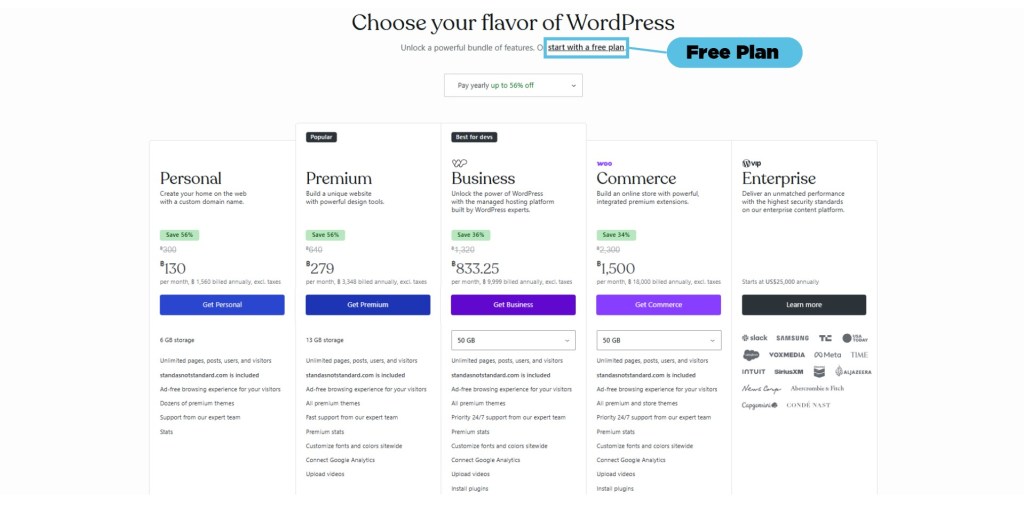
สำหรับใครที่ต้องการจะสร้าง Portfolio เป็นของตัวเอง เลือกใช้เป็น Free หรือ Personal plan ก็เพียงพอแล้ว แต่ถ้าอยากจะจริงจังในการทำเว็บไซต์ก็สามารถเลือกเป็น Premium หรือ Business plan ได้
Tips: เลือกใช้ plan ต่ำๆก่อน ค่อยสเกลไป plan สูงขึ้น เพราะหากเราเลือกใช้ plan สูงตั้งแต่ต้น แล้ววันข้างหน้าเรามองว่ามันไม่จำเป็น การที่จะสเกลลงมา plan ต่ำกว่า นั้นทำได้ยาก และมีความยุ่งยากกว่าในการแก้ไข และจัดการระบบหลังบ้าน
ตัวอย่างค่าใช้จ่ายสำหรับการสร้างเว็บไซต์
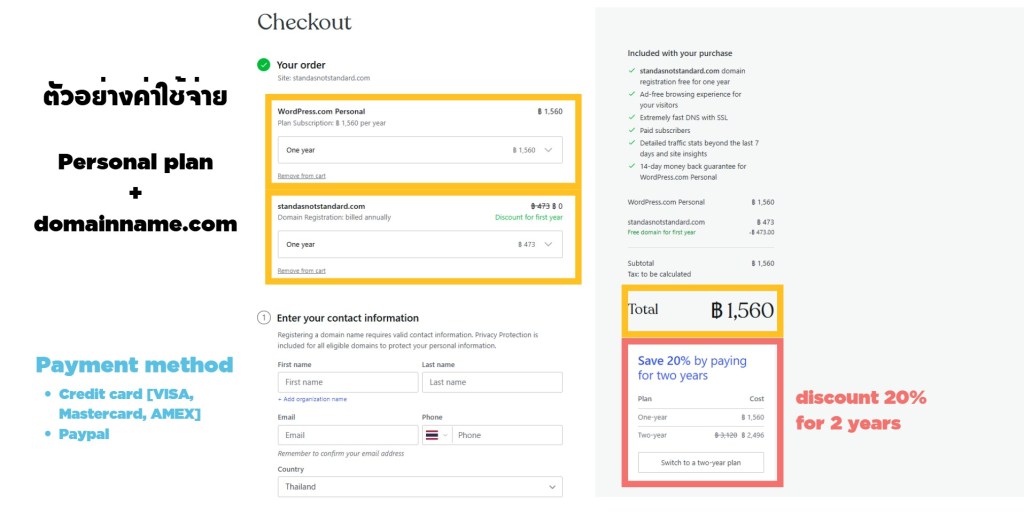
ค่าใช้จ่ายจะแบ่งเป็น 2 ส่วน คือ
- ค่าโดเมนเนม – หากจดบน WordPress ปีแรกฟรีค่าโดเมนเนมไปเลย ปีถัดไปเสียอยู่ที่ประมาณ 500+ บาท/ปี (ขึ้นอยู่กับโดเมนเนมที่เลือก)
- ค่า plan/hosting
- Personal: 1,560 บาท/ปี
- Premium: 3,348 บาท/ปี
- Business: 9,999 บาท/ปี
- Commerce: 18,000 บาท/ปี
- Enterprise: start at 25,000 US/ปี
ยกตัวอย่างค่าใช้จ่าย
- ถ้าใช้ Free Package – ไม่เสียค่าใช้จ่ายใดๆ
- Personal Package
- ปีแรก – ไม่เสียค่าโดเมนเนม + ค่า plan อยู่ที่ 1,560 บาท/ปี
- ปีที่สอง – ค่าโดเมนเนมประมาณ 500+ บาท/ปี + ค่า plan อยู่ที่ 1,560 บาท/ปี = รวมประมาณ 2,060 + บาท/ปี
- plan อื่นๆ ค่าใช้จ่ายจะเปลี่ยนไปตาม plan และ โดเมนเนมที่เลือก
4. Setting และเลือกธีม
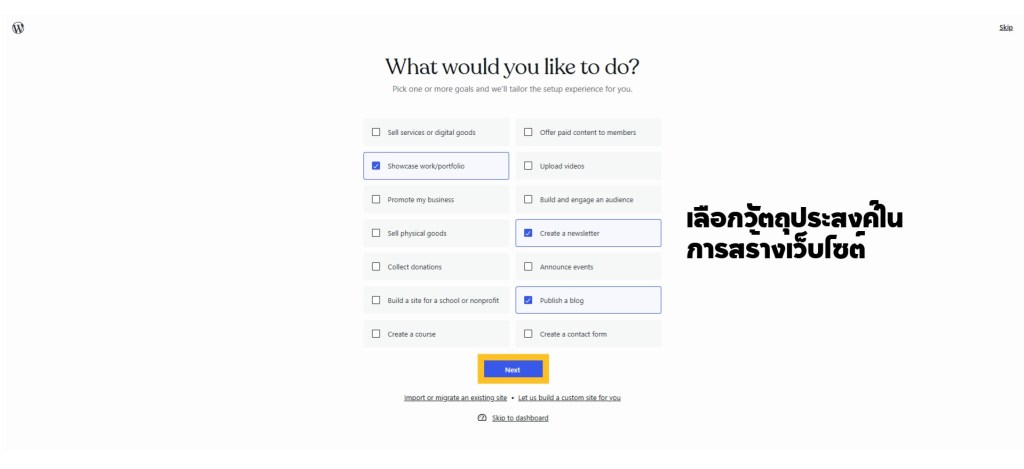
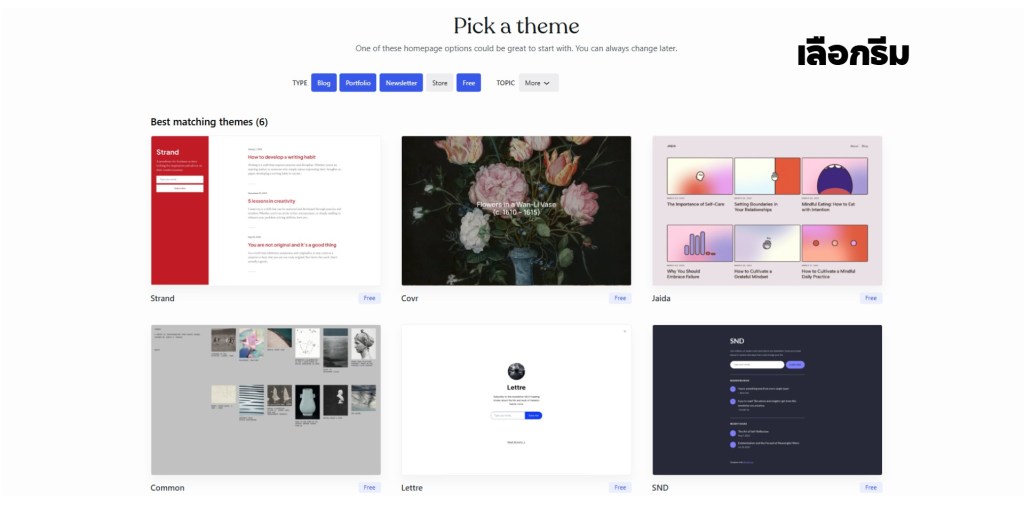
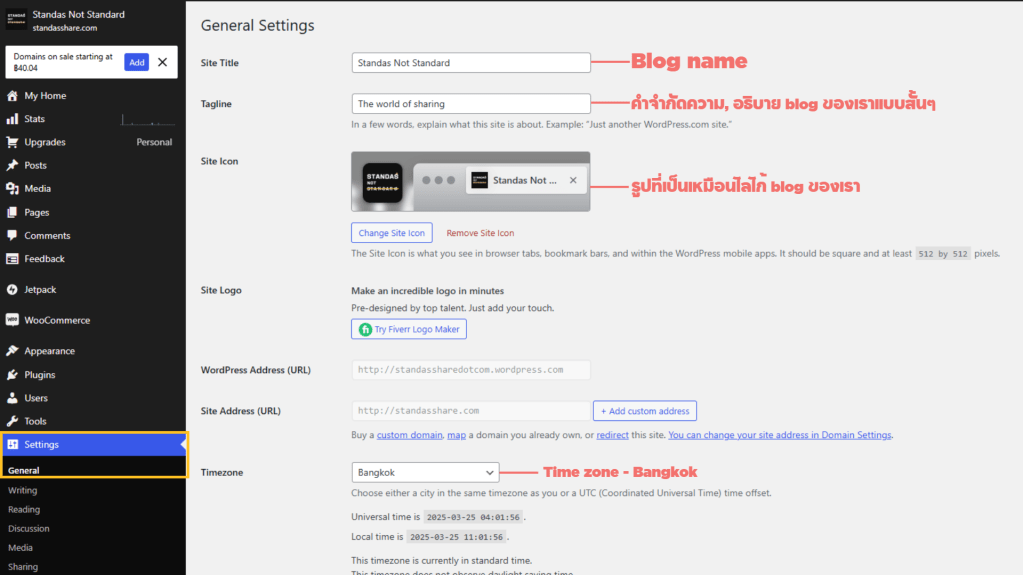
Setting Website
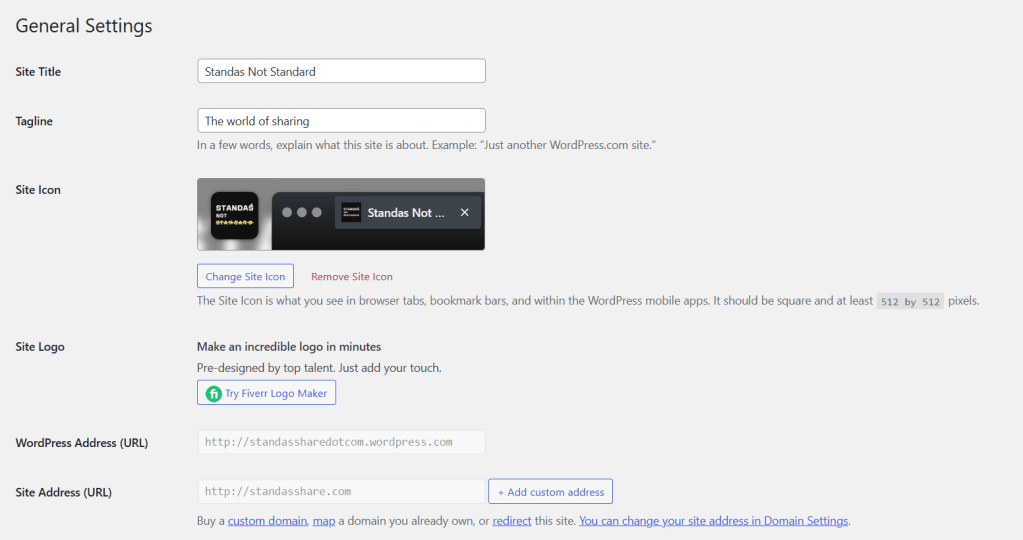
ไปที่ Setting > General > แก้ไข setting ที่สำคัญ
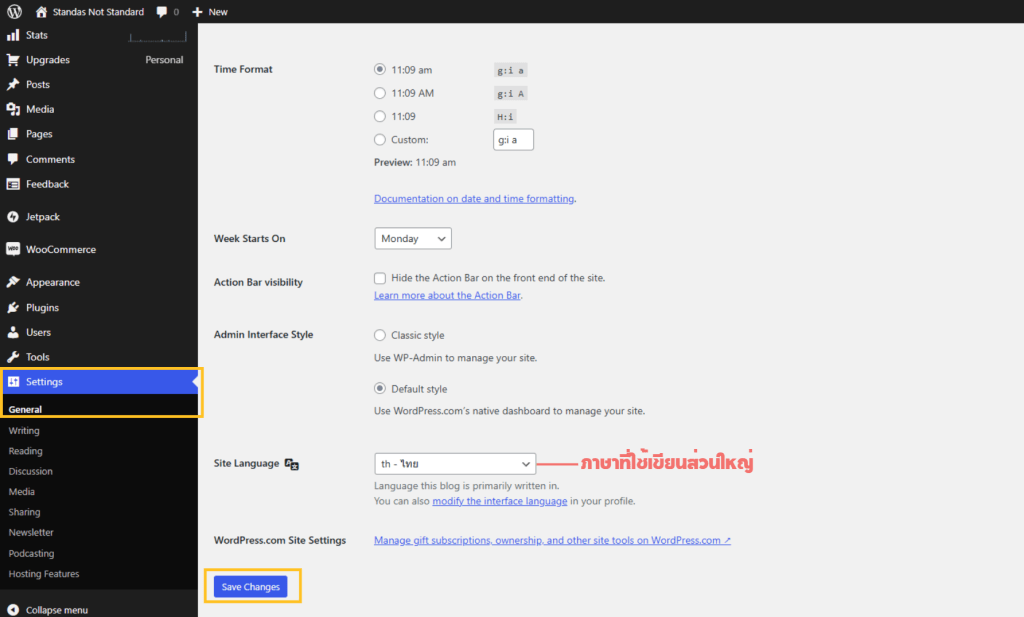

เรียบร้อย หลังจากเรากด Launch Site ก็เท่ากับเรามีเว็บไซต์เป็นของตัวเองแล้ว
มาทำความรู้จักหลังบ้านของ WordPress
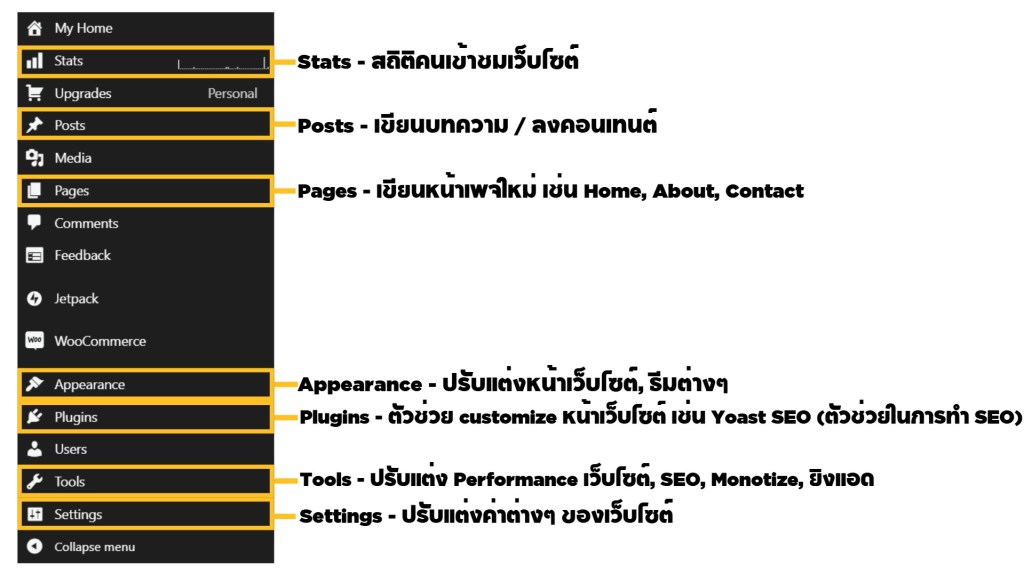
หลังบ้านหลักๆที่เราจะใช้ maintain หรือ ดูแลเว็บไซต์ คือ
Stats
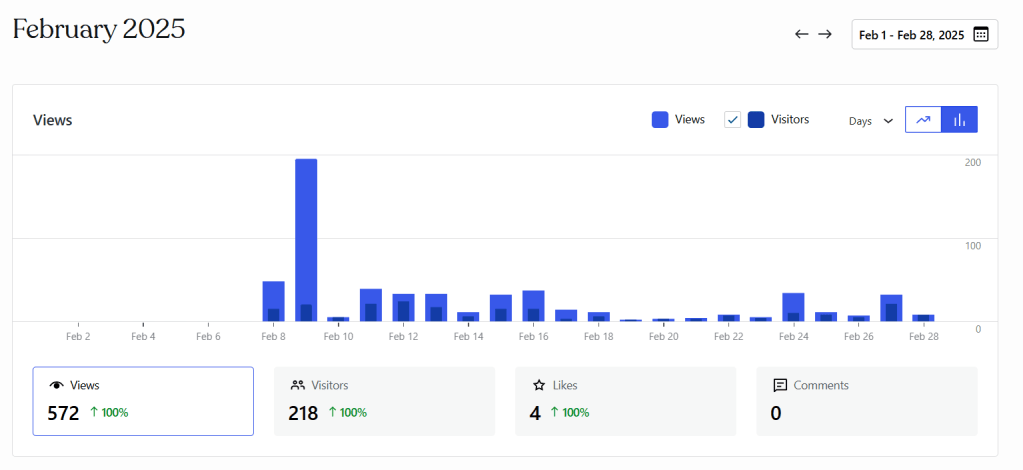
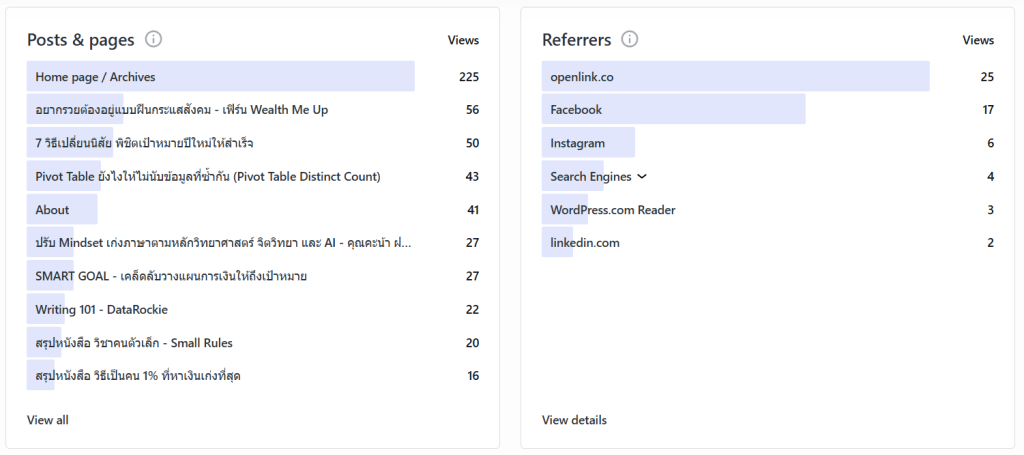
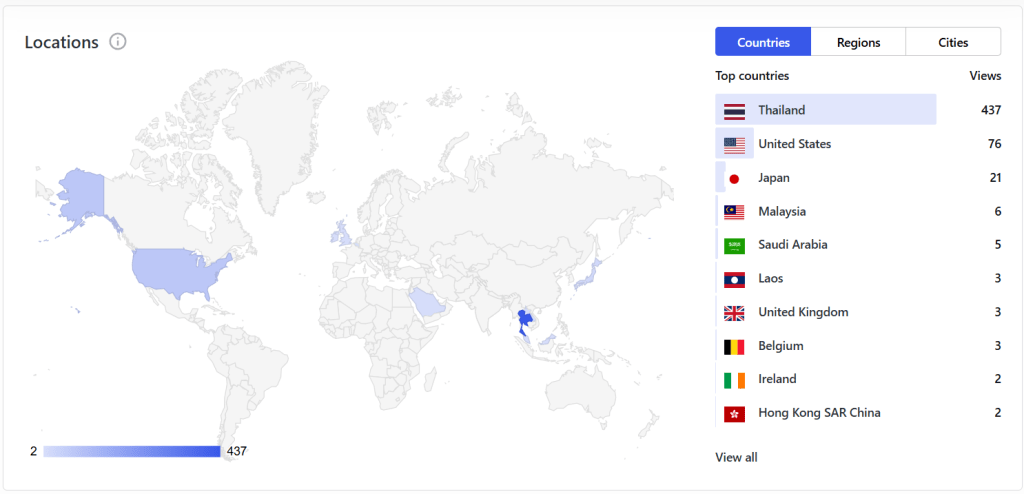
เอาไว้ใช้ดูสถิติคนเข้าชมเว็บไซต์ของเรา เราจะสามารถดูได้ว่าบทความไหนของเราที่มีคนเข้ามาดูเยอะ และสามารถดูได้ว่าคนส่วนใหญ่เข้ามาอ่านบทความของเราจากช่องทางไหน ทั้งยังรู้ไปถึงประเทศ หรือเมืองที่ผู้อ่านบทความเข้ามาอีกด้วย (อ้างอิงจาก personal plan)
Posts
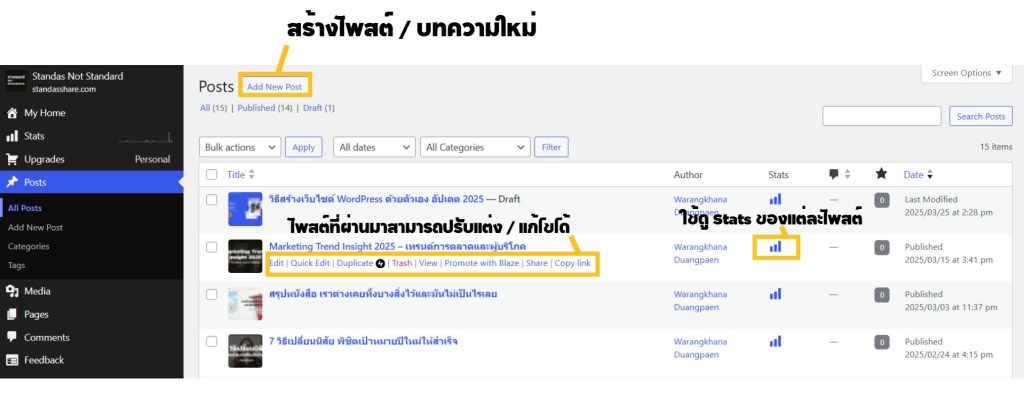
ฟังก์ชันสำคัญที่เอาไว้ใช้จัดการโพสต์ และเขียนบทความ สำหรับรายละเอียดการสร้าง Posts ต่างๆ สามารถดูได้ที่คลิปคุณทอย DataRockie [WordPress101] – ขอบคุณคุณทอยมา ณ ที่นี้ด้วยค้าบ 🙇🏿
Pages
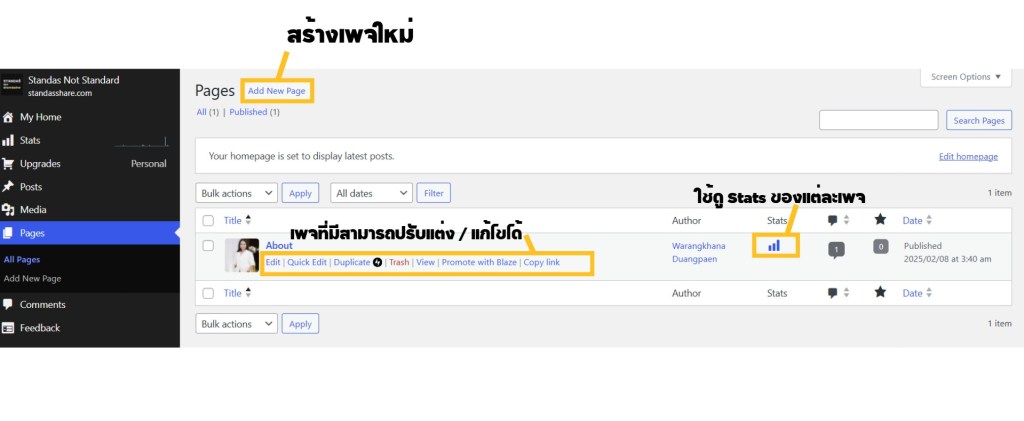
Pages เป็นหน้าที่ใช้เขียน static คอนเทนต์ไม่เปลี่ยนบ่อย ถ้าเปรียบ Posts เป็นห้องต่างๆ Pages ก็เปรียบเหมือนบ้าน ยกตัวอย่างหน้า Page เช่น About, Home, Contact
Appearance
แบ่งออกเป็น
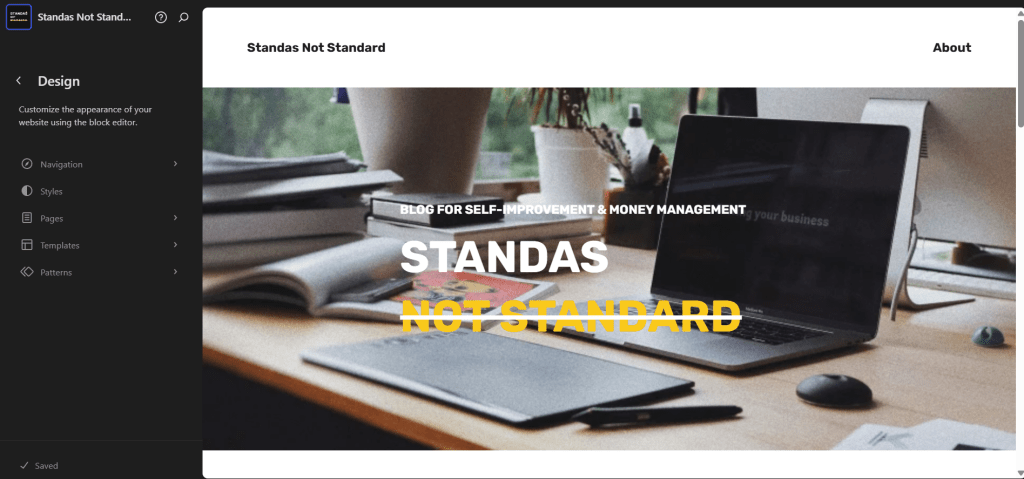
- Theme : เป็นธีมหลักของเว็บไซต์ ซึ่งเป็นตัวกำหนดบางฟังก์ชันของเว็บไซต์ เช่น บางธีมหากเราเขียน Quote จะมี | แบบนี้หน้า Quote แต่บางธีมไม่มี เพราะฉะนั้น หากเลือกธีม ให้เลือกที่เราสามารถใช้งานหลายฟังก์ชันในธีมนั้น ให้เกิดประโยชน์ได้มากที่สุด
- Editor : เป็นตัวกำหนด ปรับแต่งหน้าแรกของเรา ให้เป็นไปตามแบบที่เราต้องการ อยากปรับแต่งส่วนหัว – ส่วนท้าย ที่ปรากฎในทุกๆหน้าของเรา ก็สามารถมาปรับแต่งได้ที่ editor
Plugins
เป็นโปรแกรมเสริม หรือตัวช่วยที่จะทำให้เราสามารถปรับแต่งหน้าเว็บไซต์ของเราได้ง่ายขึ้น และเนื่องจาก WordPress เป็นระบบ Open Source จึงมีผู้คนที่ทำ Plugins ขึ้นมาเพื่อรองรับ และแก้ไขปัญหาที่เกิดขึ้น และทำให้ผู้ใช้งานทำงานได้สะดวกมากขึ้น
แนะนำ Plugins ที่นิยมใช้งาน
- Yoast SEO : ตัวช่วยในการเขียนบทความ ที่ optimize มาให้เราเห็นได้ว่า Title, Description, ความยาวบทความ หรือ Keyword ไหนที่เหมาะสม ที่จะทำให้ SEO ของเว็บไซต์เรานั้นดีขึ้น
- Elementor : ช่วยในการปรับแต่งหน้าตาของเว็บไซต์โดยที่ไม่ต้องยึดติดกับ Template ของ Theme ที่เราเลือกใช้
- UpdraftPlus : ตัวช่วย backup ข้อมูลบนเว็บไซต์
- WordFence Security : ตัวช่วยดูแล security ของเว็บไซต์ไม่ให้ถูกโจมตีจากเหล่า Hacker
ทั้งนี้ตัว Plugins นั้นมีทั้งตัวฟรี และเสียเงิน ซึ่งส่วนตัวเราที่สร้างเว็บไซต์นี้ขึ้นมา ก็ไม่ได้ใช้งาน plugins ใดๆ เรารู้สึกว่า Personal plan และ Theme ที่ให้มาก็เพียงพอสำหรับการทำเว็บไซต์ (สำหรับผู้เริ่มต้น) แล้ว
Tools
ตัวช่วยในการจัดการงานด้าน marketing, การติดตั้ง Google Analytic, การจัดการ Advertising และ ที่จัดเก็บ sitemap สำหรับนำไปอัพบน Google Search Control เพื่อเรียกบอทเข้ามายัง website ของเรา
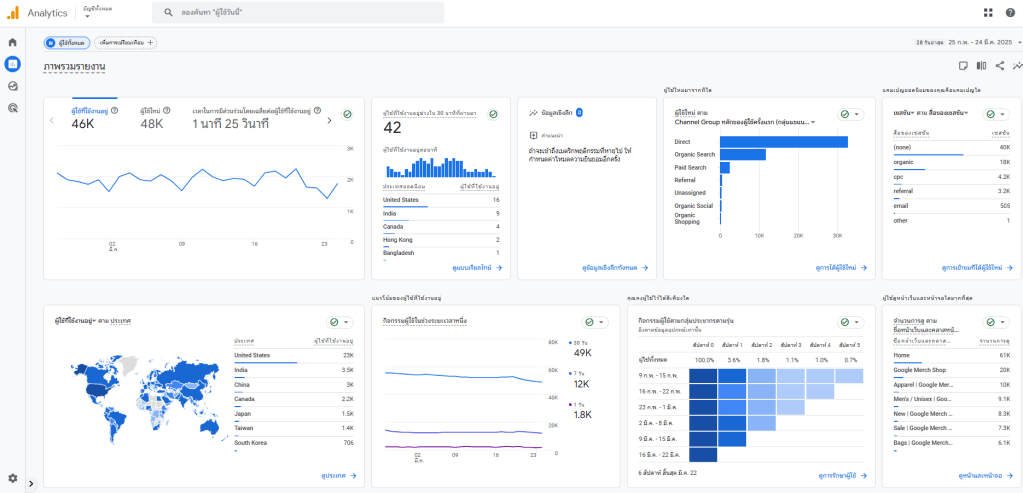
- Google Analytics – เป็นตัวช่วยตรวจสอบ และเก็บสถิติ ว่าเกิดกิจกรรมอะไรบ้างบนเว็บไซต์ของเรา เช่น คนเข้าเว็บไซต์เราใช้เวลาหน้าเว็บไซต์นานเท่าไหร่, เข้ามาหาเราแบบ organic หรือ ผ่าน advertise, อุปกรณ์ที่ใช้ในการเข้ามายังหน้าเว็บ, กดเข้ามาหน้าเว็บแล้วกดออกเลยกี่คน (bounce rate) [require: premium plan ขึ้นไป]
ตัวอย่างหน้า Google Analytics [demo account]
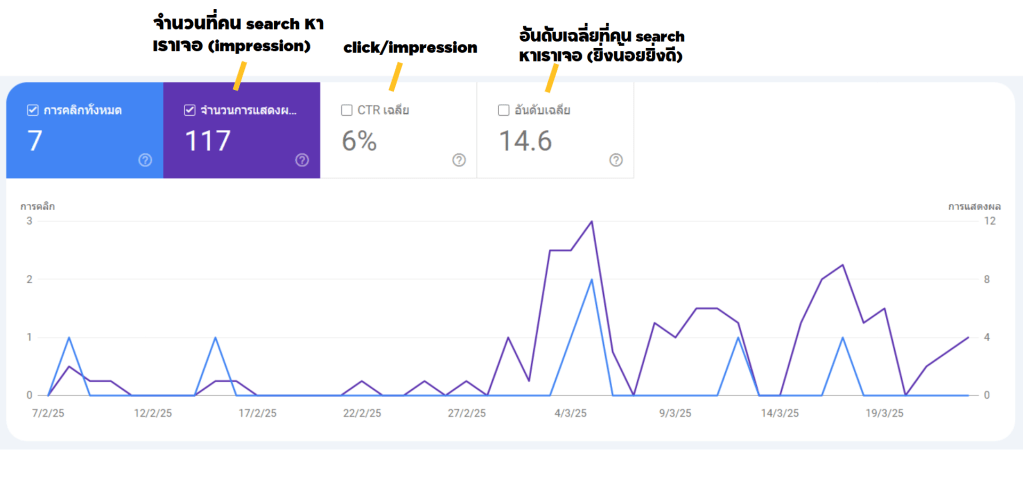
- Google Search Control – เป็นตัวช่วยในการตรวจสอบ และเก็บสถิติว่า มีคนเข้ามา click บทความ หรือ search หาเราเจอบน SERP(Search Engine Result Page) เท่าไหร่, แสดงผลหน้า SERP เท่าไหร่, แล้วคนอื่นๆ search หาเราเจอด้วย keyword อะไรบ้าง เป็นตัวที่ทำให้เราเห็นได้ว่า SEO ของเราดีแล้วหรือยัง [require: domain name ที่ถูกจดทะเบียน ที่ไม่ใช่ .wordpress ต่อท้าย]
ตัวอย่างหน้า Google Search Control
ตัวอย่างหน้า SERP

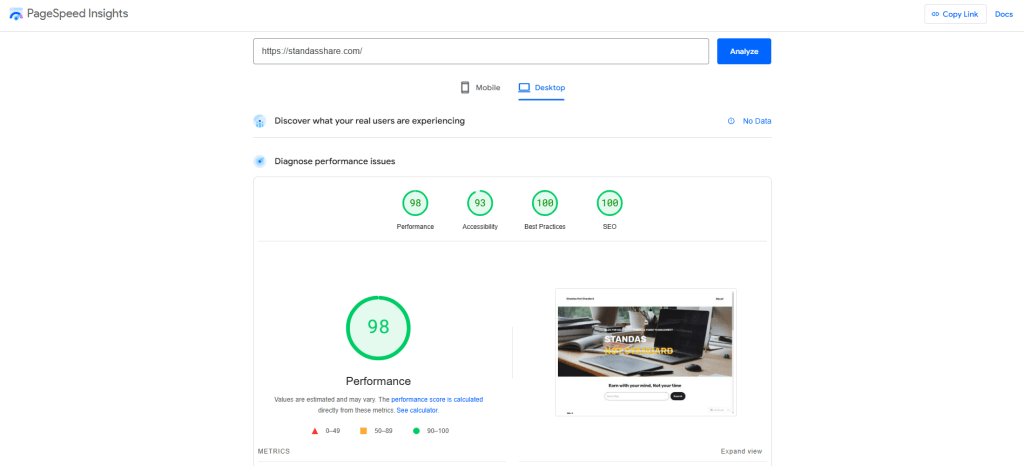
Tips : เว็บสำหรับเช็ค page speed ว่าความเร็วในการโหลดของหน้าเว็บไซต์เราเป็นยังไงบ้าง ซึ่งเป็นอีกหนึ่งปัจจัยที่ช่วยให้ SEO ของเราดีขึ้น หากเว็บไซต์ของเราโหลดเร็ว
> Page Speed Insight
Settings
การปรับแต่งตั้งค่าหลักๆของหน้าเว็บไซต์จะอยู่ตรงนี้ ไม่ว่าจะเป็น Site Title, Tagline, Site Icon, Timezone และ Site Language
ก่อน Publish Post ควรคำนึงถึงอะไรบ้าง
สำหรับใครที่อ่านมาถึงตรงนี้แล้ว เราอยากจะบอก Tips ก่อน Publish Post ถ้าอยากจะให้โพสต์ของเราติดหน้าแรกของ Google หรือ SERP ต้องคำนึงถึงอะไรบ้าง
Keywords
ในโพสต์ที่เราเขียนควรมี keywords ที่ต้องการจะสื่อ กระจายไปตาม section ที่เราเขียน โดยเฉพาะ ชื่อบทความ(title) + first paragraph ส่วน sub-keywords ใส่ใน heading ของเนื้อหาได้
วิธีการหา keyword แบบง่ายๆ บ้านๆไม่ต้องเสียเงิน คือ
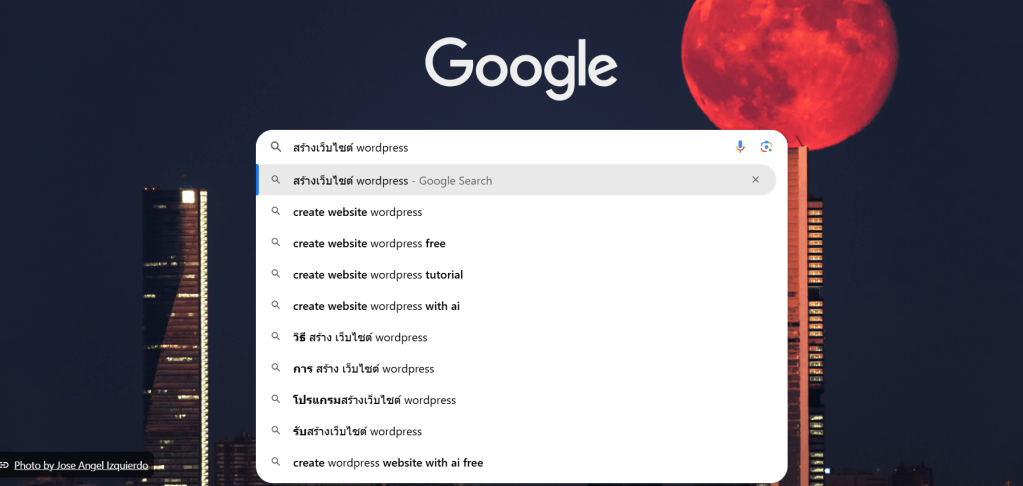
- ค้นหาเรื่องที่เราต้องการเขียนบน Google แล้วดูพวก suggestion ที่ขึ้นมาเป็น keyword อย่างเช่น โพสต์นี้ก็เป็น WordPress, เว็บไซต์, วิธีสร้างเว็บไซต์ WordPress
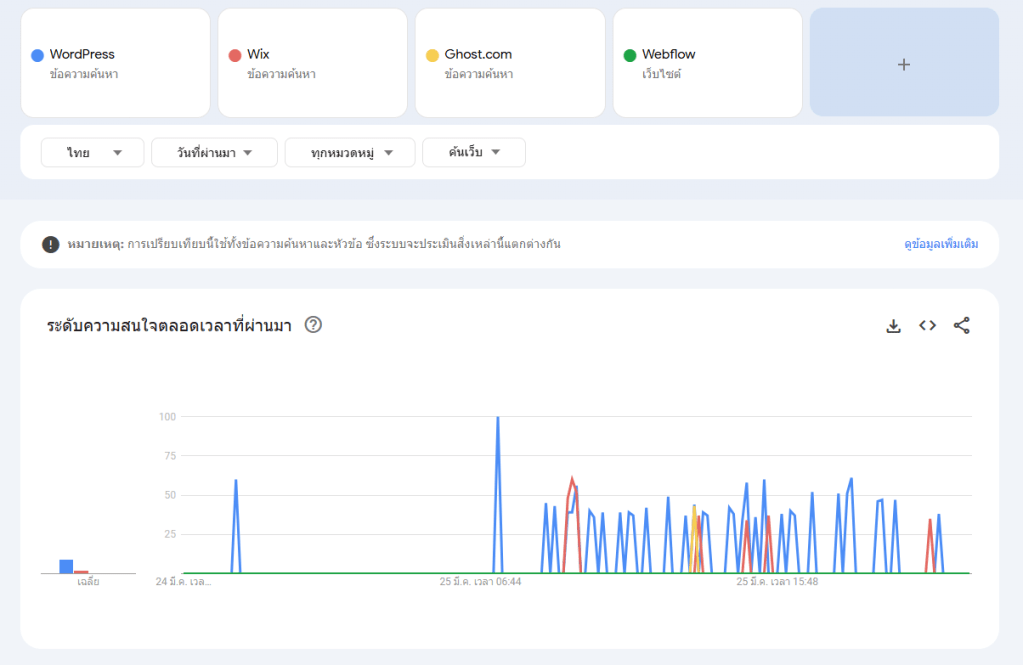
- ใช้ Google Trends เป็นตัวช่วยในการสำรวจว่าสิ่งที่เรากำลังเขียนมีผู้คนสนใจ มากน้อยแค่ไหน จะเห็นว่า WordPress มีผู้คนสนใจมากกว่าเว็บไซต์อื่นๆ
- เลือก keywords ที่
- เราอิน และอยากเขียน
- มีคนอยากอ่าน
- คู่แข่งน้อย
ตัวอย่างโพสนี้ ติดหน้าแรกเฉยเลย ตามคอนเซ็ป > เราอิน + มีคนอยากอ่าน + คู่แข่งน้อย
ขออนุญาตแปะลิงค์ > เราต่างเคยทิ้งบางสิ่งไว้และมันไม่เป็นไรเลย
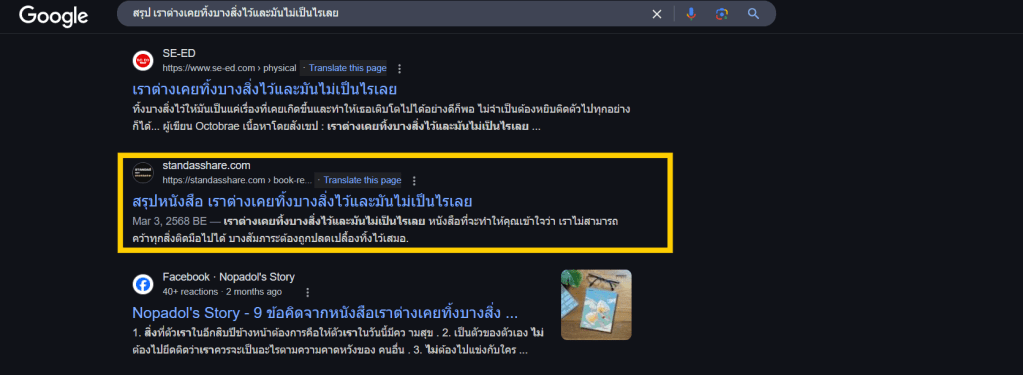
ขอบคุณ Tips นี้จากคุณทอย ค่าบบ กราบบ🙇♀️
Setting ก่อนโพสต์บทความ
ทำการ set featured image > เปลี่ยน slug เป็นภาษาอังกฤษ > เพิ่มคำอธิบายบทความใน Excerpt
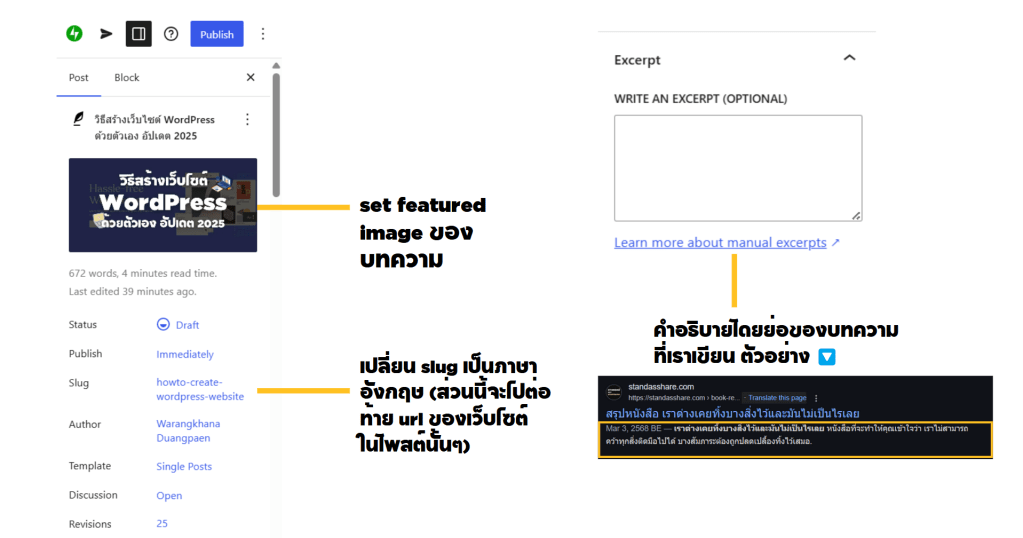
set Categories และ Tags โดย Categories – จะเป็นกลุ่มใหญ่ๆ ส่วน Tags – จะมีความเฉพาะเจาะจงมากขึ้น
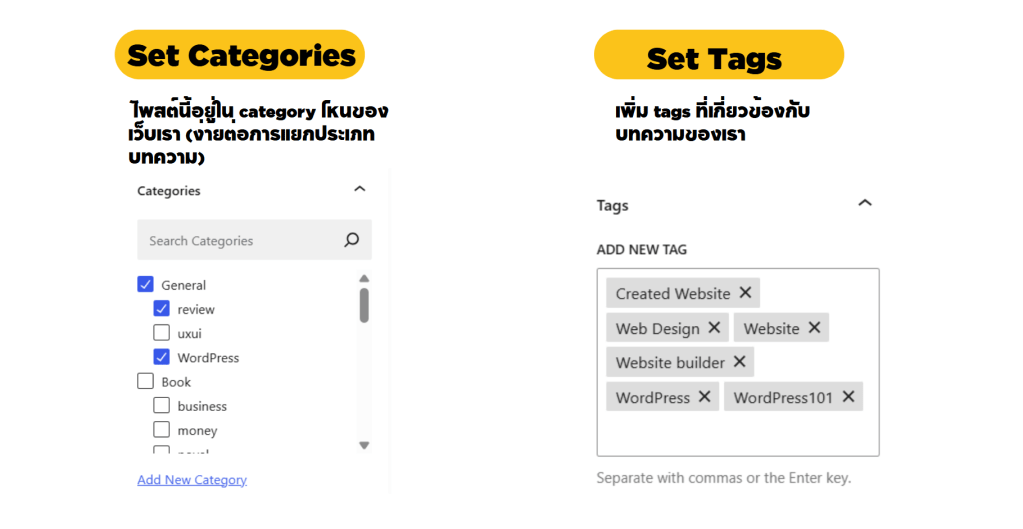
setting เรียบร้อยแล้ว กด Publish Post ได้ เย้ ! อ่านบทความนี้จบเพื่อนๆ สามารถสร้างเว็บ และ Publish บทความแรกบนเว็บไซต์เป็นของตัวเองได้แล้ว
เป็นยังไงกันบ้างสำหรับบทความนี้ หวังว่าเพื่อนๆทุกคนที่เข้ามาอ่าน จะได้รับประโยชน์จากบทความนี้ และขอบคุณทุกคนที่อ่านจนจบน้า 🙇♀️
ขอขอบคุณ – คุณทอย DataRockie สำหรับความรู้ในการสร้างเว็บไซต์
อยากดูวิธีการสร้างเว็บไซต์บน WordPress แบบเต็มๆ ดูได้ที่นี่ – https://www.youtube.com/live/tN300_-LZAc
 Standas Not Standard
ใส่ความเห็น