ขอเกริ่นนำก่อนว่า ก่อนหน้านี้เราไม่เคยรู้จักสิ่งนี้มาก่อน ใช้เป็นแค่ Google Map เอาไว้นำทาง จนเมื่อวันก่อนพี่แผนก Marketing มาถามเราว่า “น้องๆ มีวิธีไหนบ้างที่จะช่วยพล็อตเส้นทางให้เห็นได้ชัด พี่อยากได้เส้นทางรถเมล์แต่ละสาย พี่มี list สายรถเมล์มาให้ ขอแบบไวๆเร็วๆ”
อืมม … จะใช้ line map ใน Looker Studio ก็ดูจะนานไป หรือจะให้พี่กราฟฟิคมานั่งลากเส้นให้ทีละเส้นทางก็ดูจะลำบากไป เราเลยไปลองหาวิธีการดู และท้ายที่สุด My Google Maps นี่แหละ ที่ตอบโจทย์สำหรับปัญหานี้
ก่อนจะไปเริ่มทำ เรามาดู Maps final ที่พี่เค้าอยากได้กันก่อน
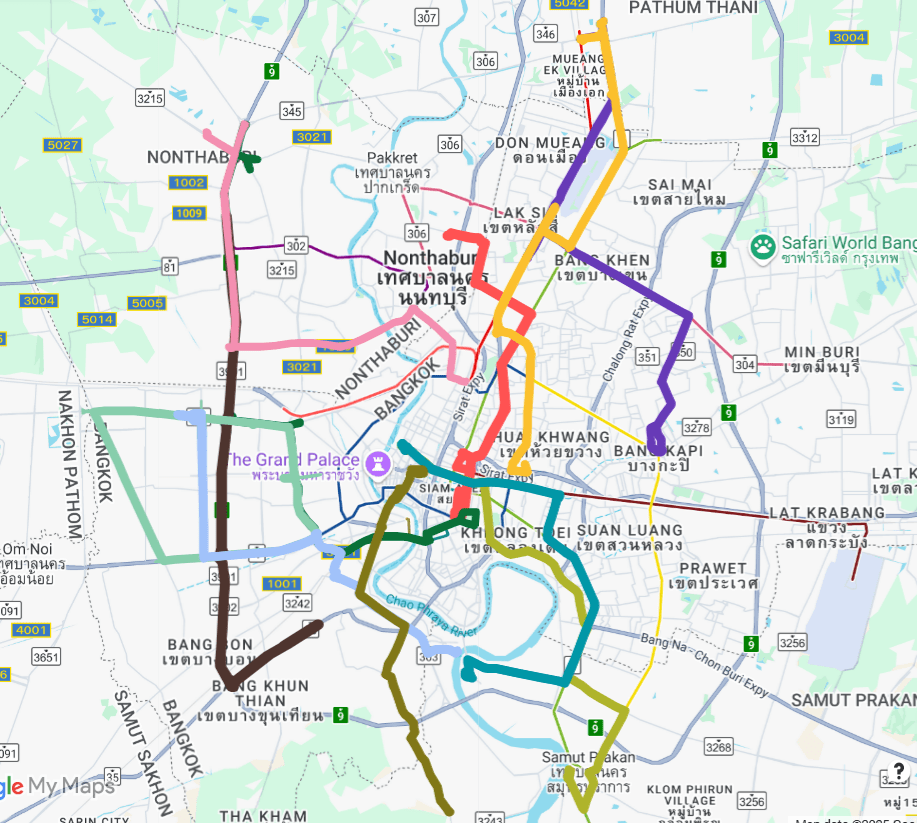
โอเค มาเริ่มทำ Maps เส้นทางเดินรถเมล์นี้กัน
เส้นทางการเดินรถ
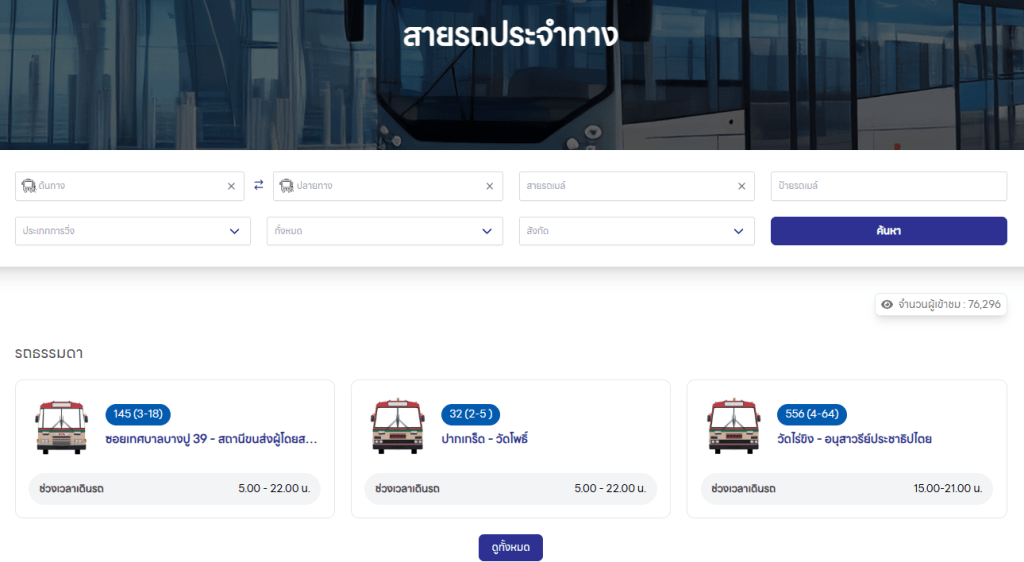
ก่อนอื่น สิ่งที่เราควรมีคือ เส้นทางของรถเมล์แต่ละสายซึ่งเราก็ไปเจอเว็บนี้มาของ องค์การขนส่งมวลชนกรุงเทพ ( https://www.bmta.co.th/bus-lines ) ซึ่งมีสายเส้นทางเดินรถเมล์ค่อนข้างครบเลย ยกเว้น รถเมล์ประเภท EV
เราสามารถระบุต้นทาง ปลายทาง สายรถเมล์ ป้ายรถเมล์ ประเภทการวิ่ง และสังกัด ต่างๆเองได้เลย ซึ่งเว็บนี้ทำมาค่อนข้างดี สะดวกในการค้นหาอย่างมาก
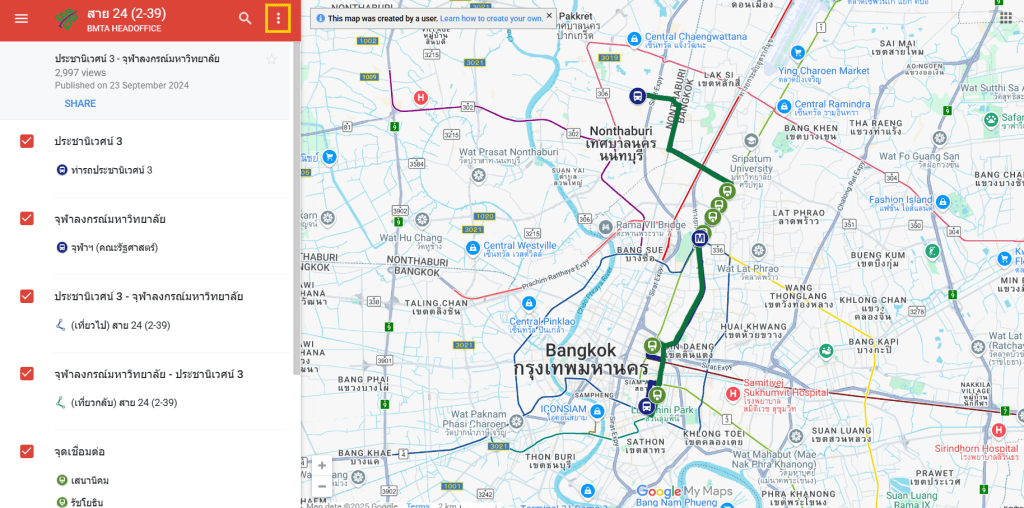
จากนั้นเลือกสายรถเมล์ที่ต้องการ เลื่อนลงมาจนเจอแผนที่ที่ทางเว็บทำไว้ จากนั้นกดตรงมุมบนขวา [ดูแผนที่ขนาดใหญ่ขึ้น]
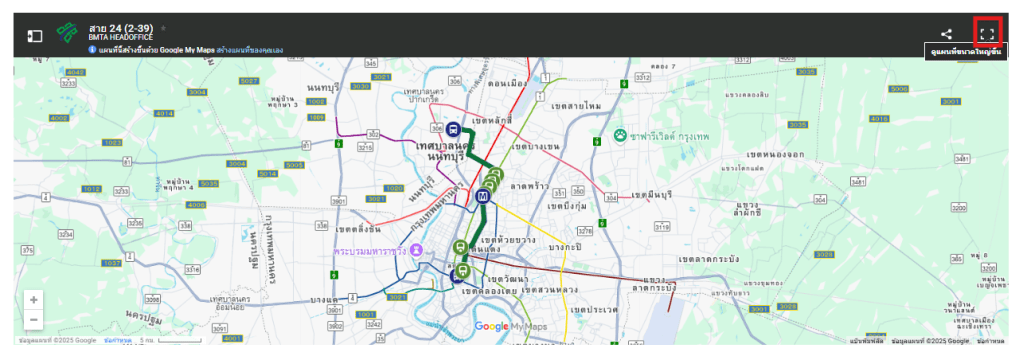
เราก็จะได้เห็นเส้นทางรถเมล์ที่เราเลือกมา แผนที่นี้สามารถ zoom in และ zoom out ได้
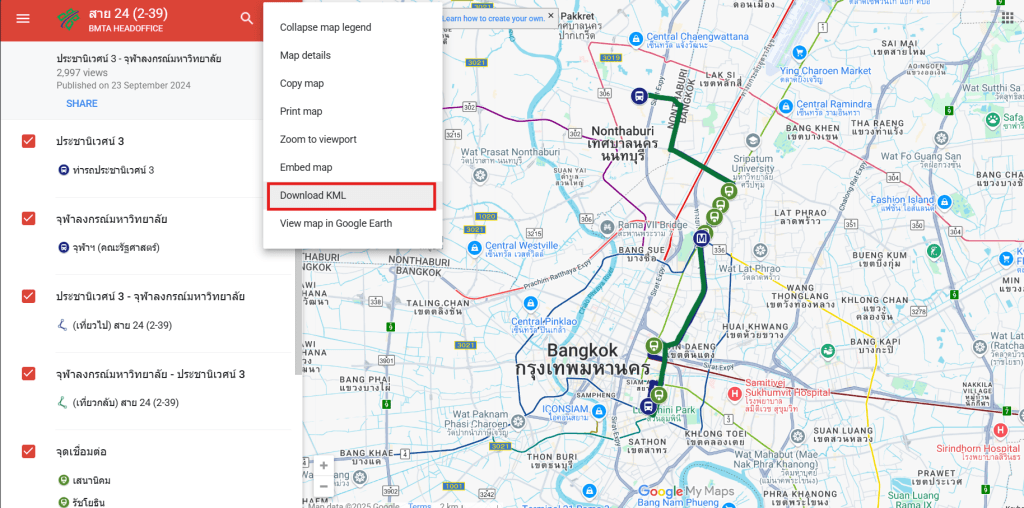
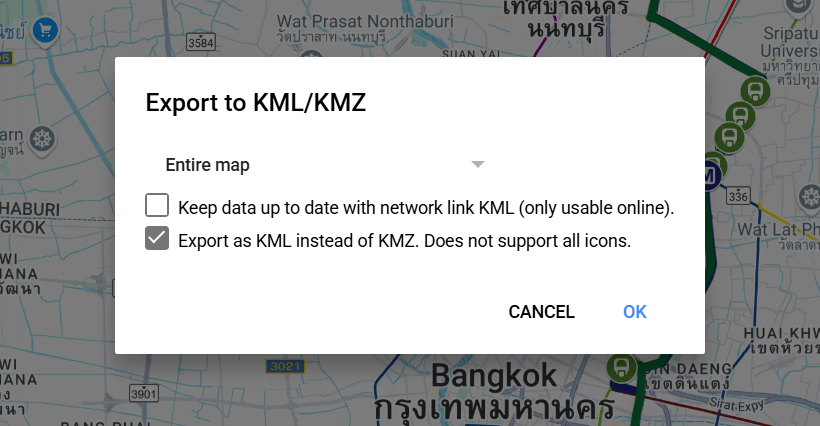
จากนั้นให้เรากด จุดสามจุด > Download KML > Export as KML instead of KMZ. Does not support all icon. > OK เพื่อดาวน์โหลดไฟล์นี้เก็บไว้ในเครื่องของเรา (ไฟล์ที่ได้จะเป็น .KML)
My Google Maps
จากนั้นมากันที่ My Google Maps ของเรากันบ้าง กดไปตาม Link ที่เราแนบมาเลย หรือ ค้นหาใน Google ว่า My Google Maps กดเข้าไป Link แรกได้เลย
** ข้อจำกัดคือ เราต้องมี Gmail ถึงจะสามารถใช้งานได้ เพราะเค้าต้อง Link กับพื้นที่ Google Drive ของเรา
จากนั้นกด CREATE A NEW MAP > CREATE
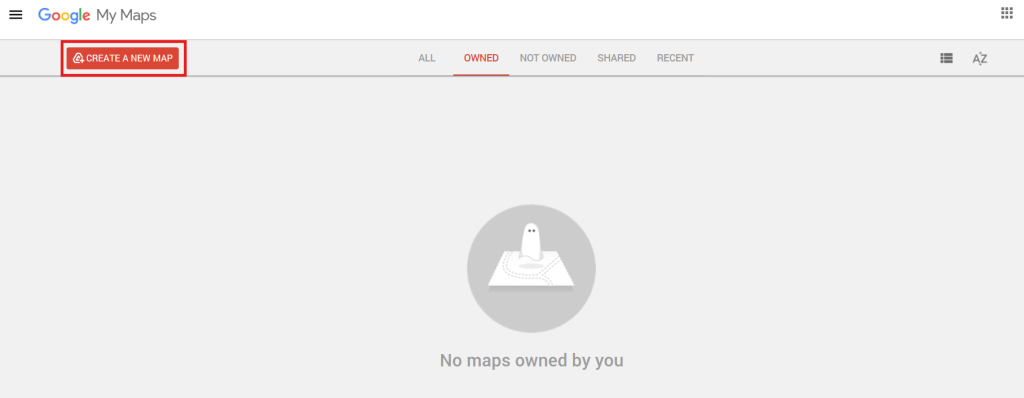
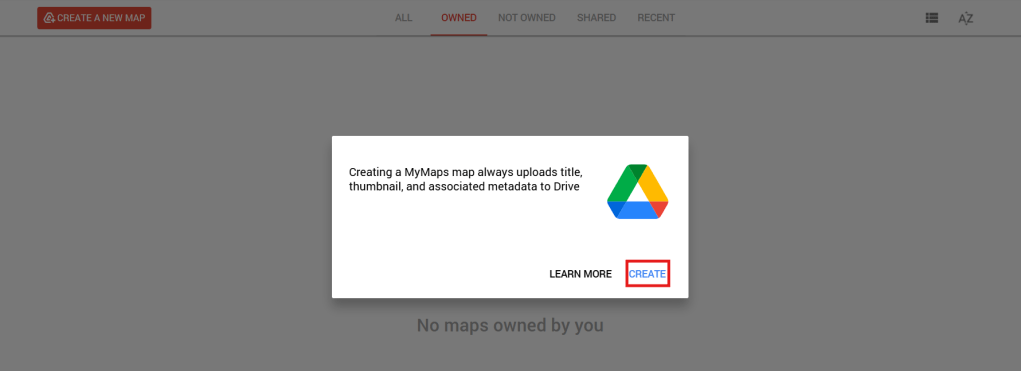
เราก็จะได้หน้า Maps ที่จะเอาไว้สร้างเส้นทางของเราแล้ว เย้ !! ไปต่อกันเลย
ใครที่ยังไม่มี Unititled layer ให้กด Add layer ก่อน ใครมีแล้วสามารถกด Import ได้เลย (กด import เพื่อนำเข้าไฟล์เส้นทางรถเมล์ที่เราได้ดาวน์โหลดไว้ก่อนหน้านี้) > เลือกตำแหน่งที่เก็บไฟล์ที่ดาวน์โหลดไว้ก่อนหน้านี้ > OK เพื่อนำเข้าไฟล์
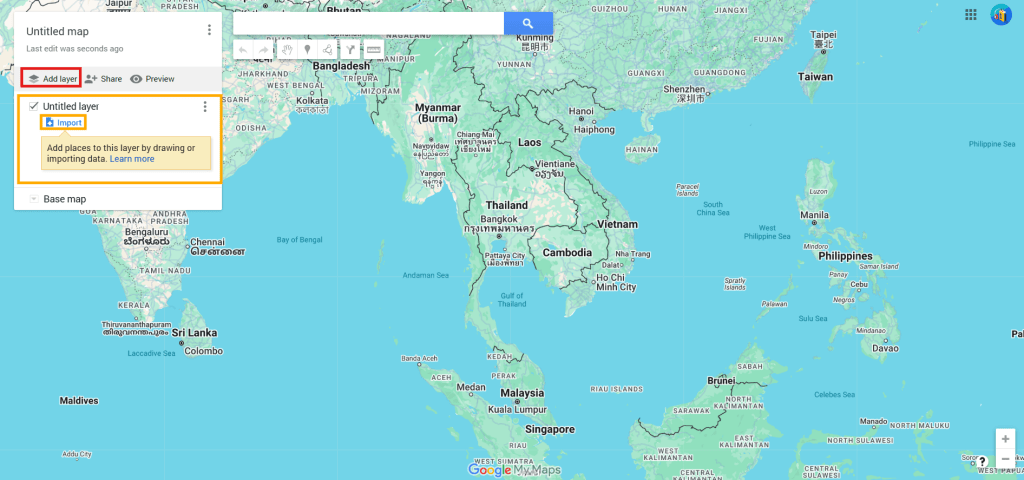
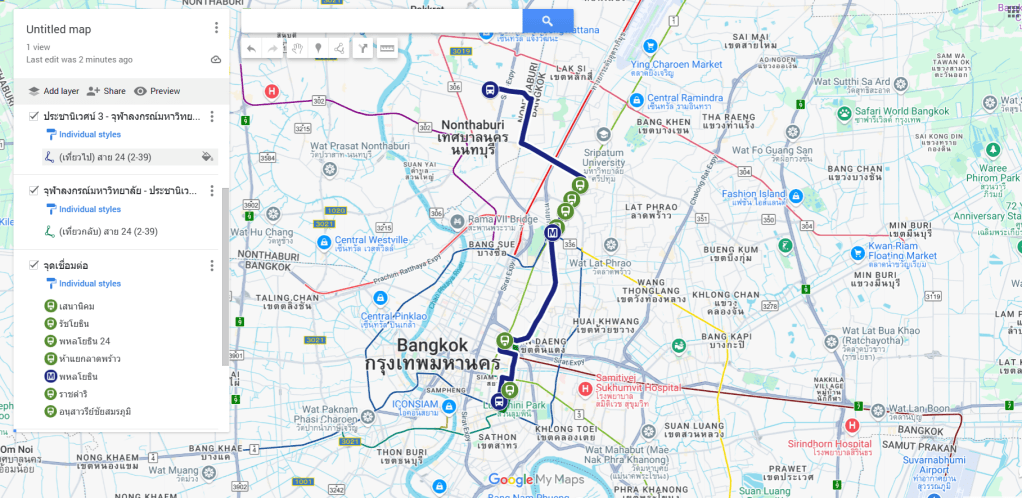
จากนั้นเราก็จะได้เส้นทางรถเมล์ที่เราต้องการ สามารถ zoom ได้เหมือน google maps โครตไว และโครตประหยัดเวลา
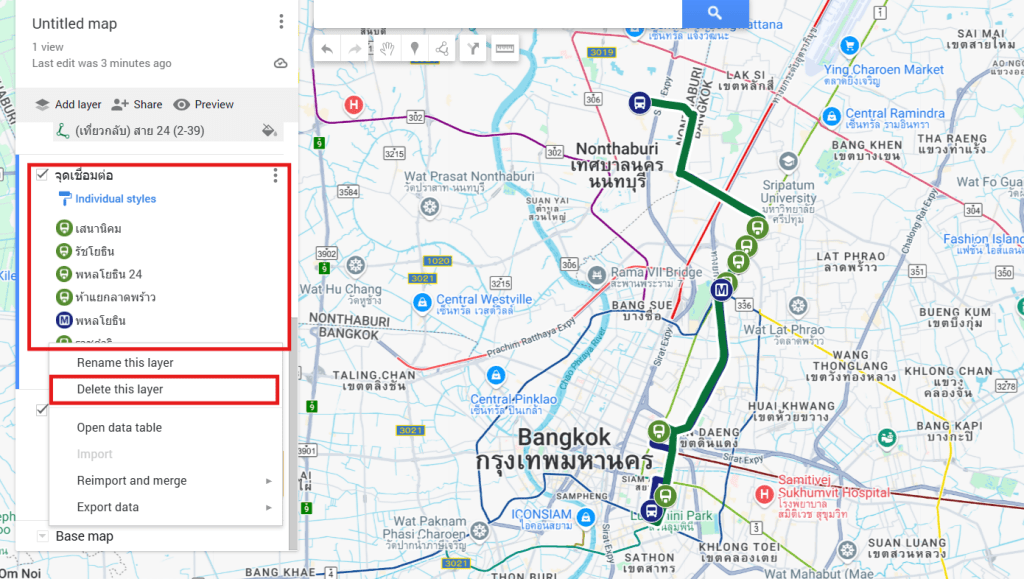
กรณีที่เราไม่ต้องการ icon ต่างๆ หรือ layer ไหน ก็สามารถกดลบได้ตามนี้
- กดไปที่จุดสามจุดบน layer นั้นๆ > Delete this layer (กรณีที่อยากลบทั้ง layer)
- กรณีที่อยากลบบาง icon ให้กดที่ icon นั้นๆ แล้วกดปุ่ม delete บนคีย์บอร์ดของเราได้เลย
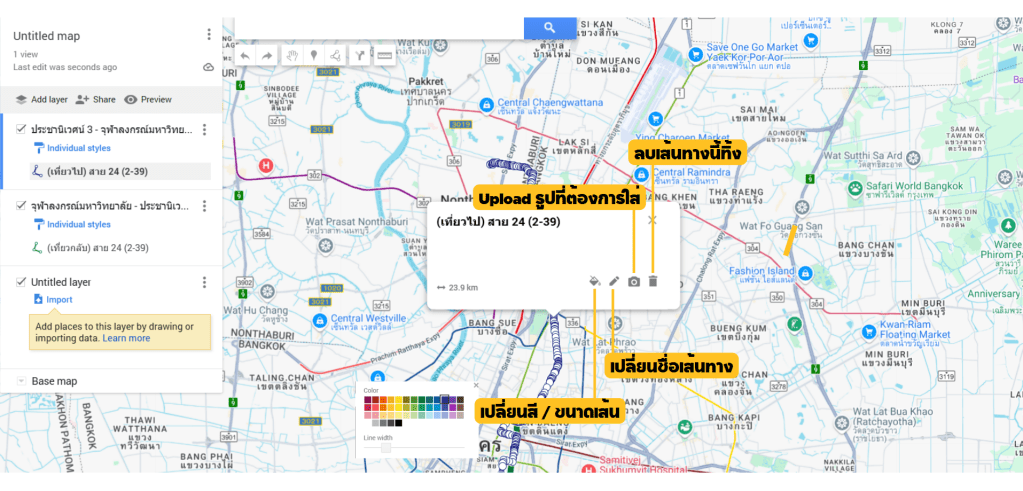
กรณีที่เราอยากเปลี่ยนสีเส้น เพิ่มขนาด เปลี่ยนชื่อเส้นทาง Upload รูปสถานที่ หรือลบเส้นทาง สามารถกดที่เส้นทางนั้นๆ จะขึ้น pop up มาดังรูปด้านล่าง และสามารถเปลี่ยน หรือลบสิ่งต่างๆได้ดังรูป
หากอยากได้เส้นทางเพิ่มเติม
- กด Add layer
- กลับไปดาวน์โหลดเส้นทางรถเมล์ในเว็บ องค์การขนส่งมวลชลกรุงเทพ
- import file ที่ดาวน์โหลดเข้า My Google Maps หน้าเดิมของเรา
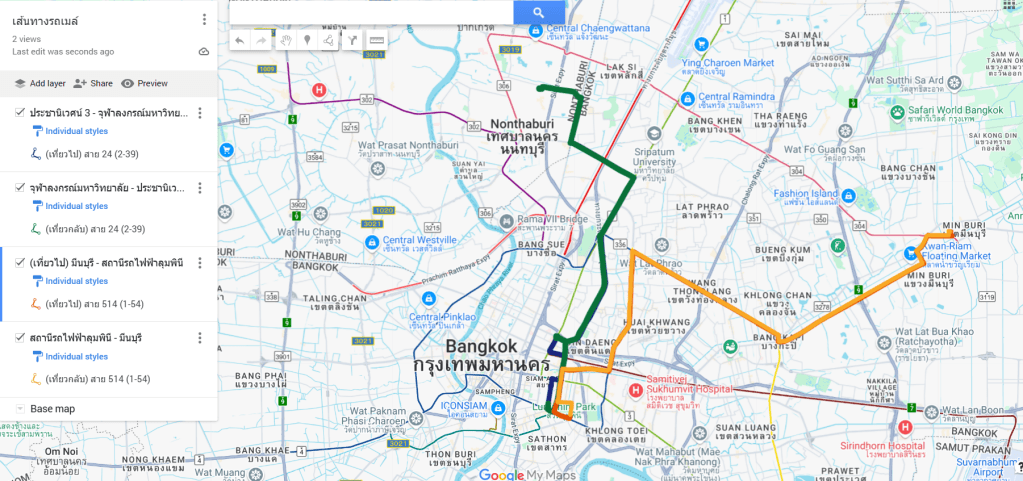
ทำตามวิธีทั้งหมดนี้ก็จะได้เส้นทางรถเมล์เส้นที่สอง ตามรูปด้านล่างเลย
วิธีใช้ My Google Maps เพิ่มเติม
ปักหมุดสถานที่ต่างๆ
โดยวิธีการกดค้นหา
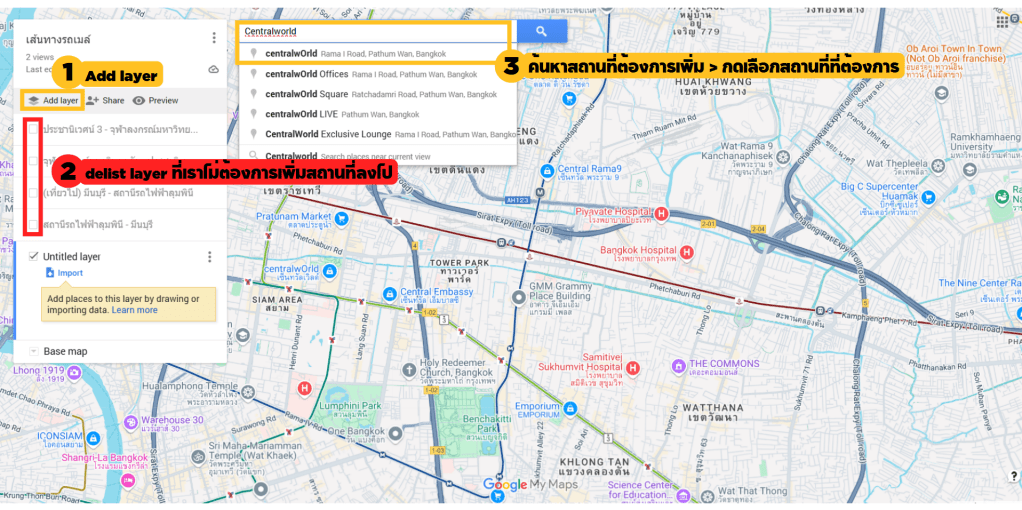
- Add layer
- delist layer ที่เราไม่ต้องการเพิ่มสถานที่นั้นลงไป (เหลือไว้แค่ layer ที่เราเพิ่มใหม่มาก็พอ)
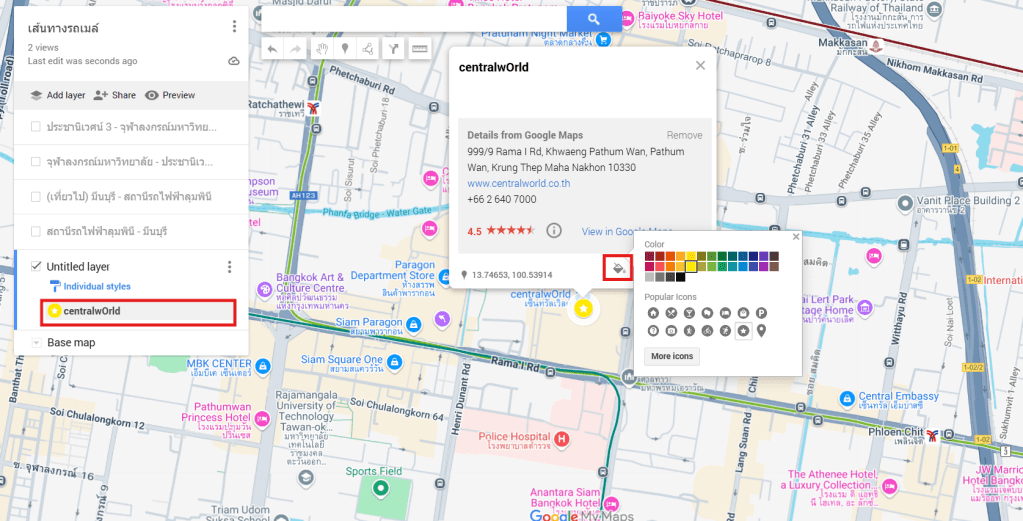
- ค้นหาสถานที่ที่ต้องการเพิ่มในช่องค้นหา จากนั้นกดเลือกสถานที่ที่ต้องการ
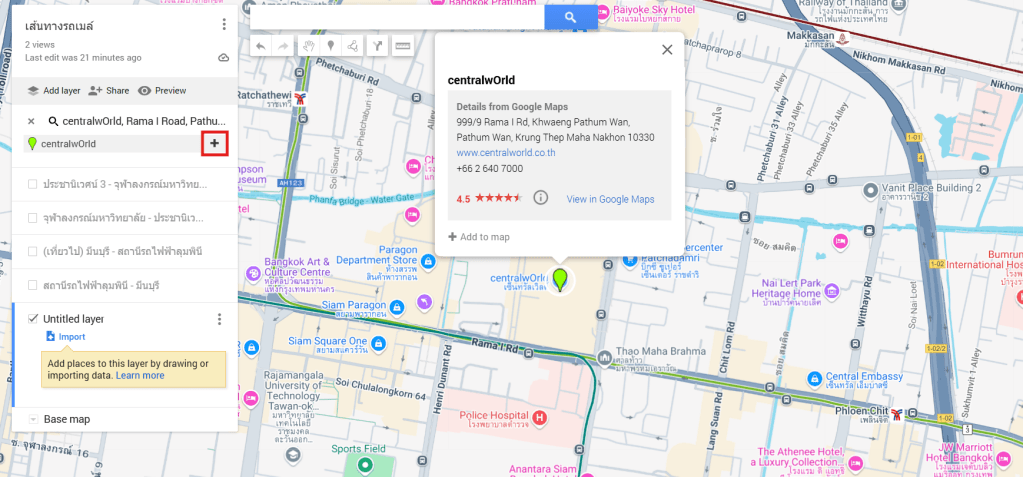
- หมุดสีเขียวจะปักลงสถานที่ที่เราเลือก จากนั้นกดปุ่ม +
- สามารถเปลี่ยน icon และสี icon ได้ เพียงกดเลือกที่ถังสี
โดยวิธีการปักหมุดเองใน My Google Maps
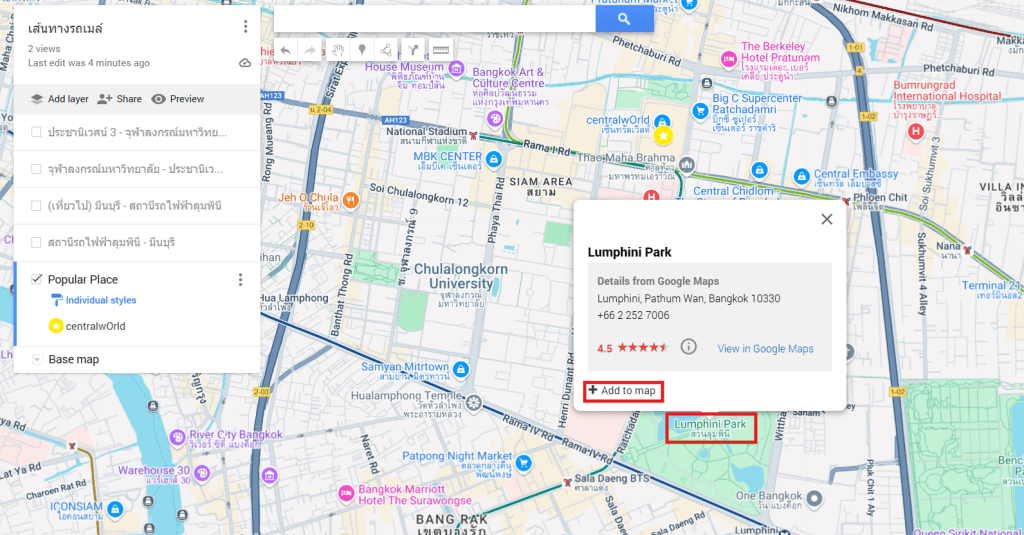
สมมติเราอยากไปสวนลุมพินี ก็เอาเมาส์ไปกดที่สวนลุมพินี > Add to map แค่นี้ก็เรียบร้อย หมุดของสวนลุมพินีก็จะโดนปักไปยัง layer ที่เราเลือก
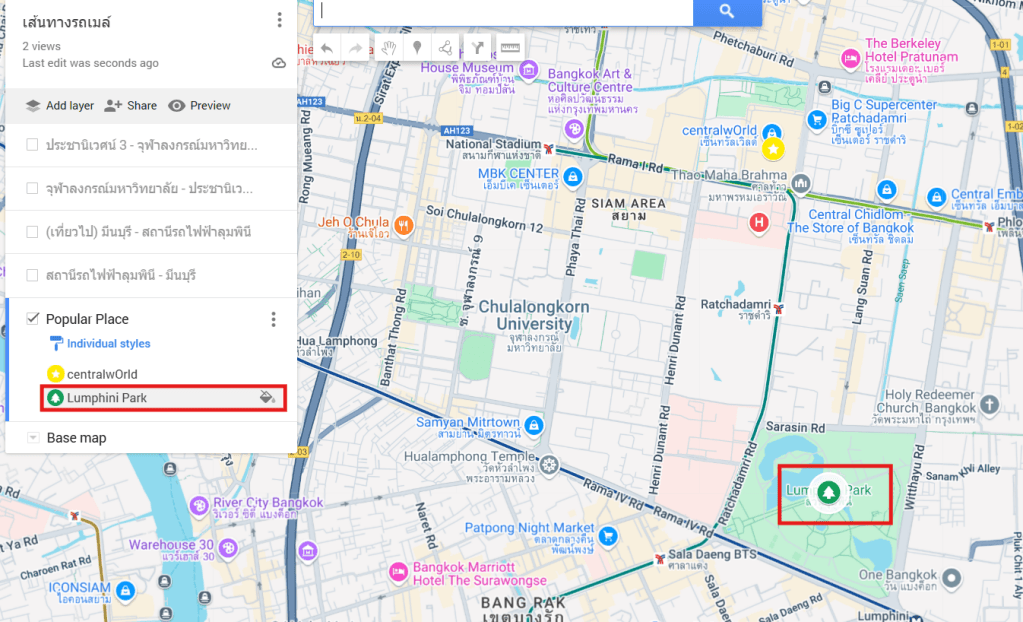
สามารถเปลี่ยนสี เปลี่ยน icon ได้
สร้างเส้นทางด้วยตัวเอง
Add line or shape
กรณีนี้เราจะสามารถลากเส้นทางได้อย่างอิสระ เป็นการลากจุดต่อกันในแต่ละจุด โดยในเส้นทางที่เราสร้างจะสามารถเปลี่ยนสีเส้นได้ และระบุระยะทางเป็นกิโลเมตรให้เราได้
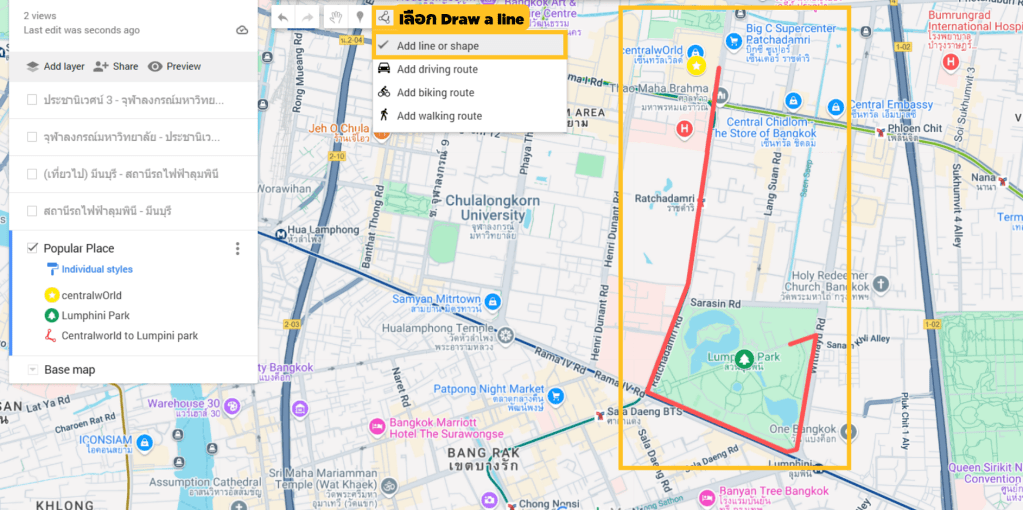
อย่างอันนี้จาก Centralworld ไป สวนลุม ใช้ระยะทางอยู่ที่ 3.66 km.
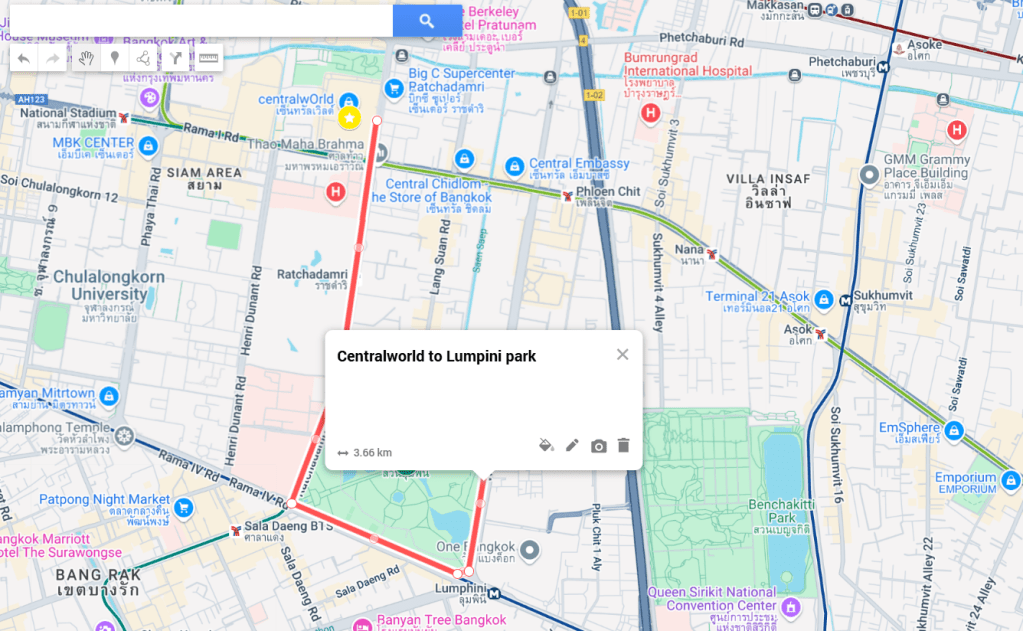
แต่ข้อเสียของการสร้างเส้นทางเองคือ บางเส้นทางที่เราลากอาจจะมี one way ซึ่งเราอาจไม่สามารถทราบได้ วิธีแก้คือ ลองใช้การสร้างเส้นทางในวิธีถัด
Add driving route / biking route / walking route
วิธีนี้เป็นการสร้างเส้นทางที่ง่ายมาก เพียงแค่ กดจุด A คือ Centralworld จากนั้นลากเมาส์ไปที่สวนลุมซึ่งคือจุด B ได้เลย มันจะทำการ suggestion เส้นทางมาให้เราโดยอัตโนมัติ ไม่ต้องนั่งกังวลว่าทางนี้จะไปได้หรือไม่ได้
ซึ่งเส้นทางจะเปลี่ยนไปตามประเภทการเดินทาง เช่น รถยนต์ก็จะเป็นเส้นทางนึง, จักรยานก็เส้นทางนึง หรือ การเดินก็อีกเส้นทางนึง ตามความเหมาะสมของยานพาหนะแต่ละประเภท
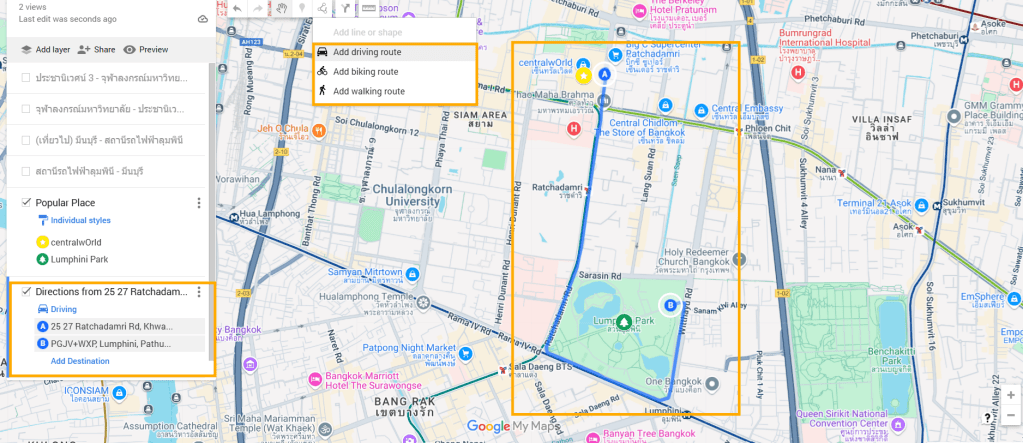
ข้อดี คือ เราสามารถเปลี่ยน mode ยานพาหนะได้ และมันก็ suggestion เส้นทางให้เราโดยอัตโนมัติ อย่างในรูป เราเลือกไปที่ mode walking มันก็เปลี่ยนเส้นทางให้เราโดยไม่ต้องทำอะไรเลย
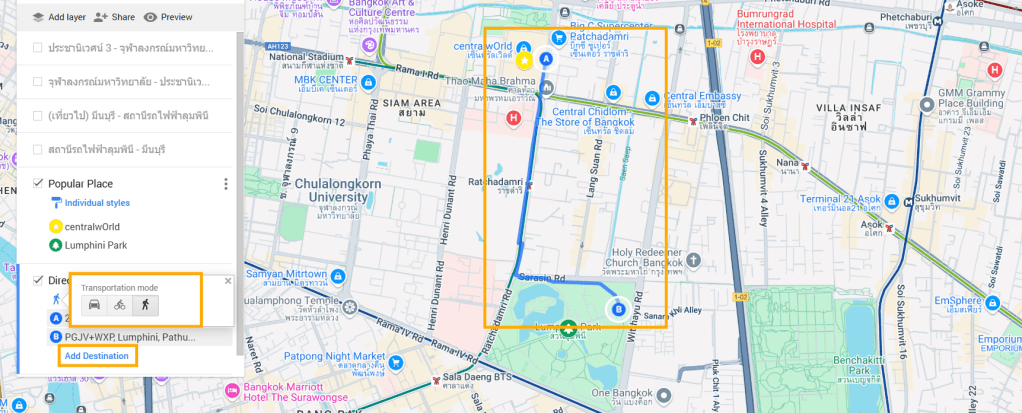
ทั้งยังสามารถเพิ่มจุดอื่นๆที่ต้องการไปได้ เพียงแค่กด Add Destination จากนั้นเลือกสถานที่จุดต่อไปที่เราต้องการ
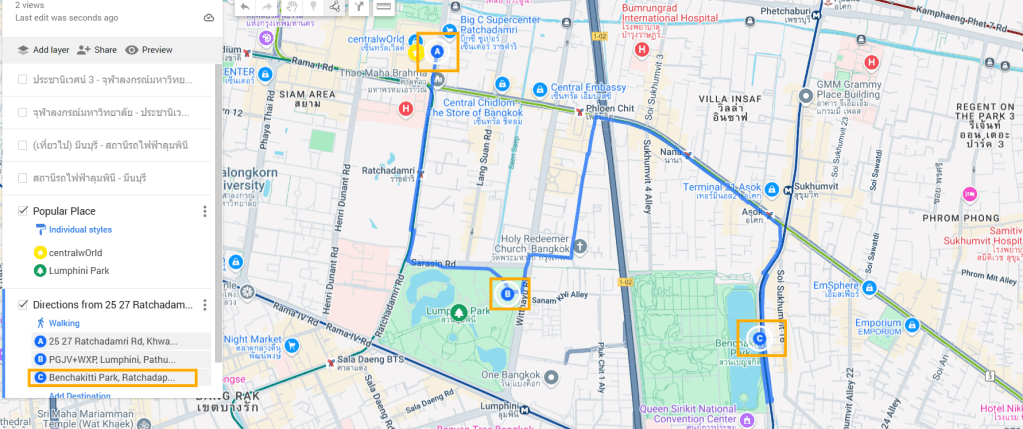
กรณีที่อยากดูระยะทาง และวิธีการเดินทางแบบละเอียด ให้กดจุดสามจุดที่ layer นั้น > Step-by-step directions ก็จะขึ้น ระยะทาง เวลา และวิธีการเดินทางแบบละเอียด
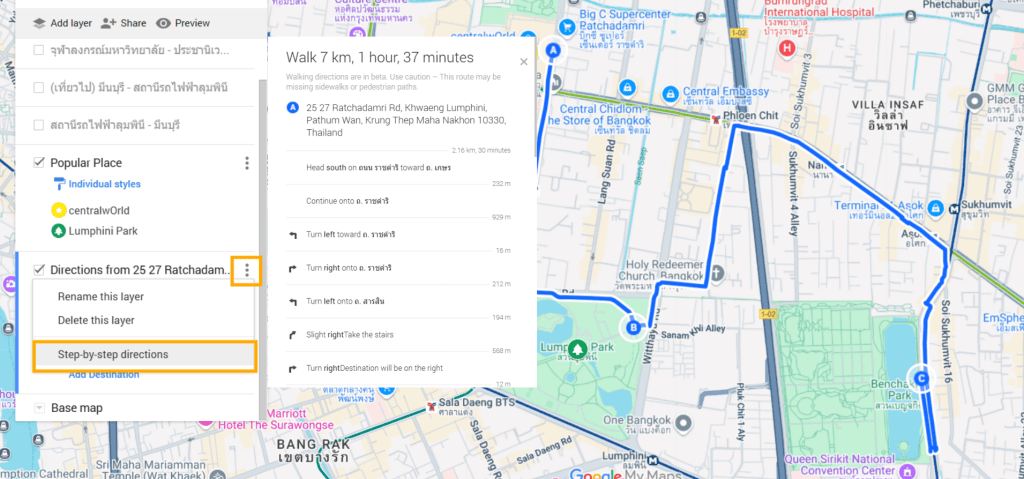
ข้อเสียของวิธีนี้คือ อาจจะไม่สามารถเปลี่ยนสีเส้นทางได้ (เราอาจจะยังหาไม่เจอเอง ใครเจอหรืออยากแนะนำอะไรเพิ่มเติม สามารถ comment พูดคุยกันได้น้า)
ตัวช่วยวัดระยะทางใน Google Maps
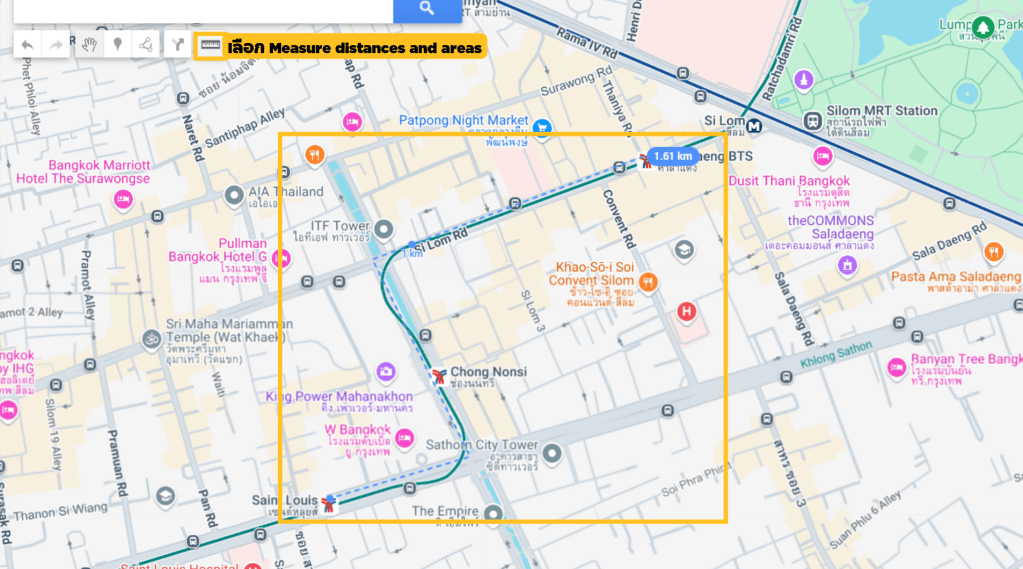
เลือก Measure distances and areas > ลากเส้นทางจุดต่อจุดตามที่เราต้องการวัด เป็นอันเสร็จสิ้น เราสามารถวัดระยะทางตามเส้นทางที่เราต้องการได้แล้ว ง่ายและสะดวกสุดๆ
แชร์เส้นทางให้คนอื่นๆ
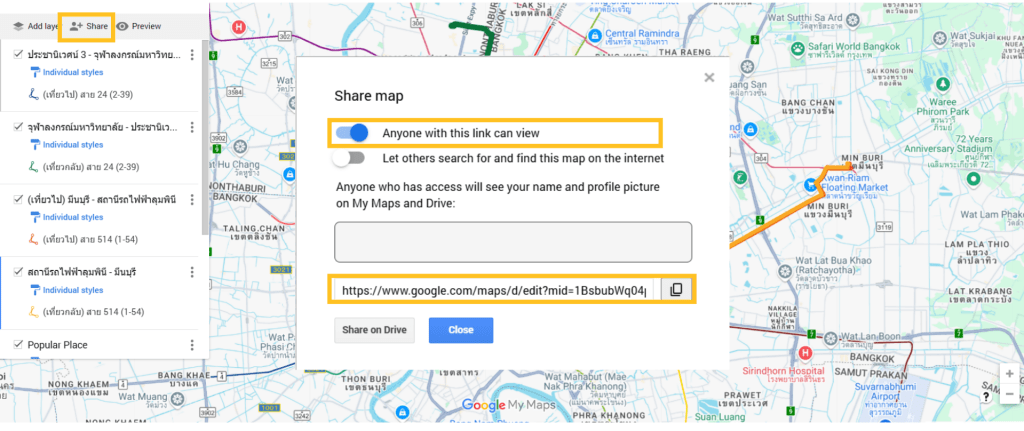
หลังจากที่เราทำแผนที่แล้ว เราสามารถกดแชร์เส้นทางที่เราทำไว้ให้เพื่อนๆของเราดูได้
ไปที่ Share > Anyone with this link can view > copy URL > นำ link ที่ได้แชร์ต่อให้เพื่อนๆได้เลย เย้ !!
เป็นยังไงกันบ้างสำหรับทริคการทำแผนที่ ที่นำมาเล่าในวันนี้ ใครมีข้อแนะนำเพิ่มเติม สามารถ comment พูดคุยกันได้น้า
ขอบคุณทุกคนที่เข้ามาอ่านกันน้า 🙇♀️

 Standas Not Standard
ใส่ความเห็น